PS历史记录磨皮祛斑祛皱

 时间:2026-04-22 12:10:10

1、首先是打开PS,把需要修的图片拖进来,然后复制图层,高斯模糊,值约4到5就可以了。


PS历史记录磨皮祛斑祛皱

PS历史记录磨皮祛斑祛皱

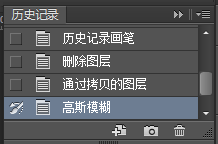
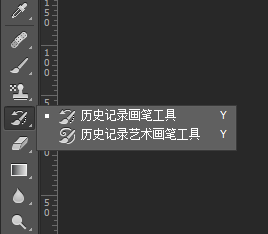
2、在历史记录面板中用历史记录画笔选中高斯模糊记录(这句听起来有点绕),选中的意思就是打开高斯模糊步骤前面的小框。
PS历史记录磨皮祛斑祛皱

PS历史记录磨皮祛斑祛皱

3、选择到历史记录的上一步记录,用历史记录画笔涂抹脸部,配合画笔的透明度。

PS历史记录磨皮祛斑祛皱

4、复制图层,混合模式改为滤色,配合图层透明度和图层蒙版处理细节。

PS历史记录磨皮祛斑祛皱

5、面部基本斑点已经修饰好了,现在可以适当的上点妆,新建图层,填充前景色为需要修饰的妆容颜色,配合画笔透明度。

PS历史记录磨皮祛斑祛皱

6、最后整体调整色调,曲线,色阶等,完成!

PS历史记录磨皮祛斑祛皱

  • PS如何使用曲线美化图片
  • 在Photoshop软件中如何使用横排文字蒙版工具?
  • 【PS基础技巧】怎样制作液化文字
  • PS如何制作撒点边框或点状边框
  • 如何在ps中使用外发光样式效果
  • 热门搜索
    武当山旅游网 蚌埠旅游景点大全 重庆旅游景点大全介绍 敦煌旅游包车 广东梅州旅游 阜阳市旅游局 江苏省旅游局 去帕劳旅游要多少钱 彭州白鹿镇旅游攻略 甘肃的旅游景点