1、打开图片。

2、复制背景层并隐藏背景层。
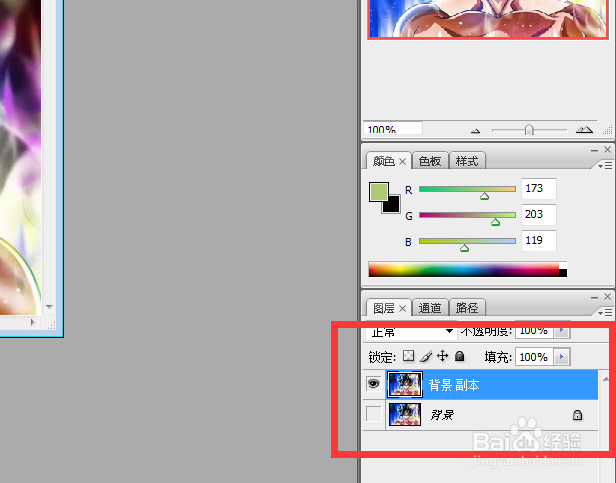
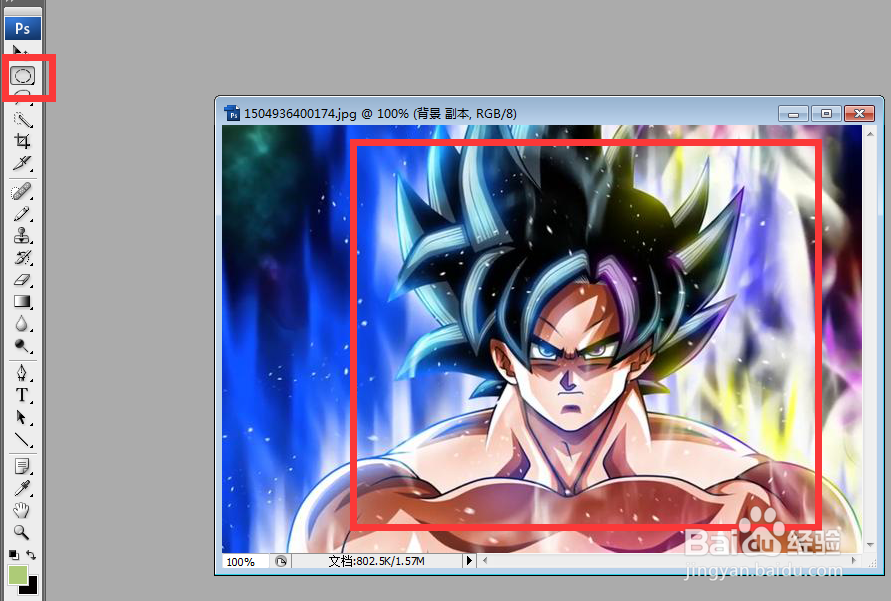
3、用椭圆选框工具,制作选区。
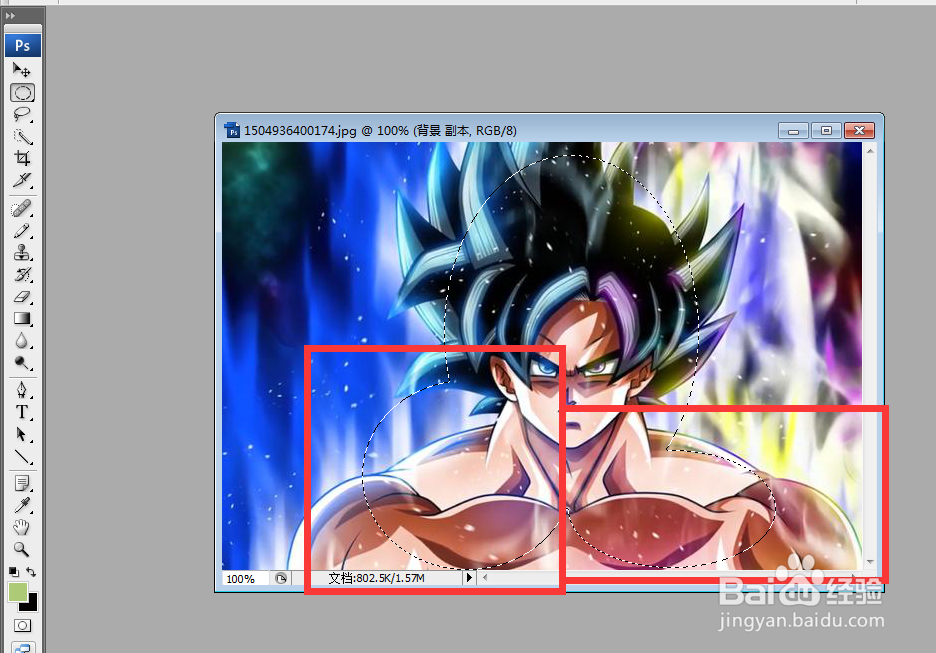
4、按Shift键可以把多个椭圆选区合并。
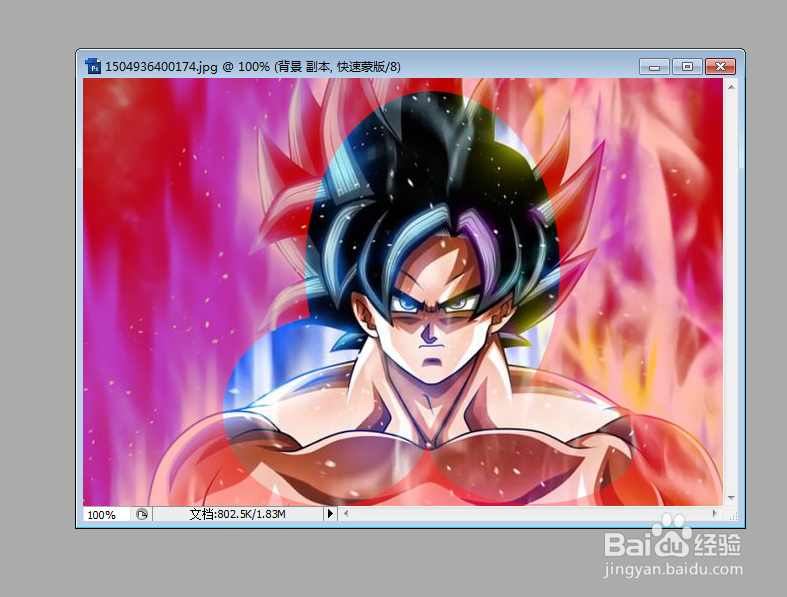
5、按Q键,进入蒙版。
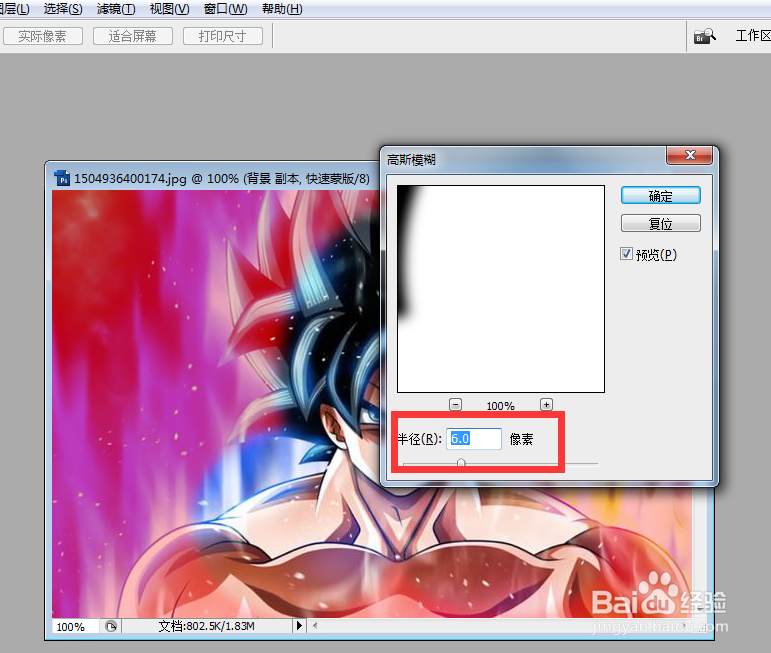
6、点击滤镜,模糊,高斯模糊。

7、弹出对话框,输入半径值5个像素左右为好。
8、再点击滤镜,像素化,马赛克。

9、弹出对话框,输入马赛克大小3个左右为好。

10、再点击滤镜,锐化,锐化。按键盘Ctrl+F锐化,5次左右。

11、按Q键退出蒙版,点击选择,反向。

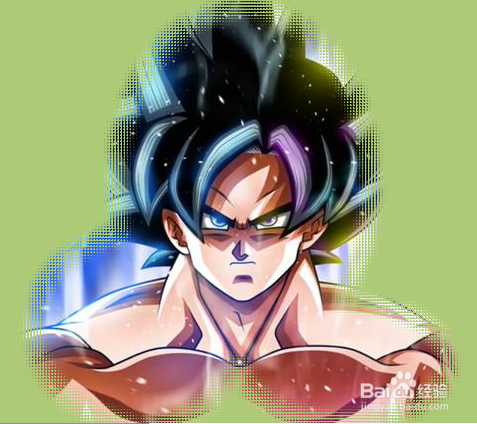
12、删除选区内容。看下图人物边缘效果。
时间:2026-04-22 00:09:45
1、打开图片。
2、复制背景层并隐藏背景层。
3、用椭圆选框工具,制作选区。
4、按Shift键可以把多个椭圆选区合并。
5、按Q键,进入蒙版。
6、点击滤镜,模糊,高斯模糊。
7、弹出对话框,输入半径值5个像素左右为好。
8、再点击滤镜,像素化,马赛克。
9、弹出对话框,输入马赛克大小3个左右为好。
10、再点击滤镜,锐化,锐化。按键盘Ctrl+F锐化,5次左右。
11、按Q键退出蒙版,点击选择,反向。
12、删除选区内容。看下图人物边缘效果。
