1、电脑桌面双击PhotoshopCS5图标,打开软件界面,鼠标单击“文件”选项卡
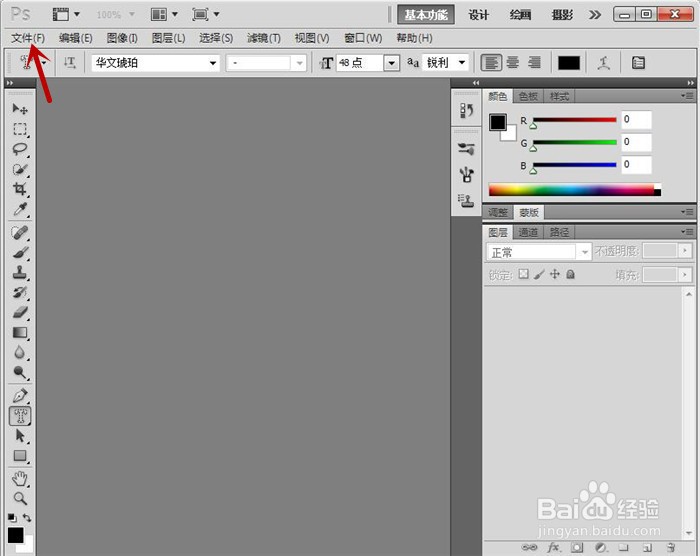
2、在其弹出的菜单列表中,鼠标点击“新建”选项

3、弹出“新建”对话框,保持不变直接点击“确定”按钮

4、在软件中将插入一个空白画布,鼠标单击左侧工具栏中的“横排文字工具”图标,小按一会

5、待弹出工具列表时,鼠标点击“横排文字蒙版工具”选项

6、在其属性中设置文字的字体,及颜色样式
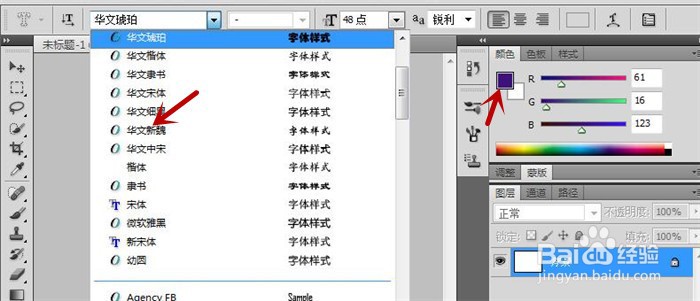
7、设置完成后,在空白画布上输入“横排文字蒙版工具”,如下图所示

时间:2026-05-04 20:16:41
1、电脑桌面双击PhotoshopCS5图标,打开软件界面,鼠标单击“文件”选项卡
2、在其弹出的菜单列表中,鼠标点击“新建”选项
3、弹出“新建”对话框,保持不变直接点击“确定”按钮
4、在软件中将插入一个空白画布,鼠标单击左侧工具栏中的“横排文字工具”图标,小按一会
5、待弹出工具列表时,鼠标点击“横排文字蒙版工具”选项
6、在其属性中设置文字的字体,及颜色样式
7、设置完成后,在空白画布上输入“横排文字蒙版工具”,如下图所示
