PS如何使用曲线美化图片

 时间:2026-02-14 15:17:37

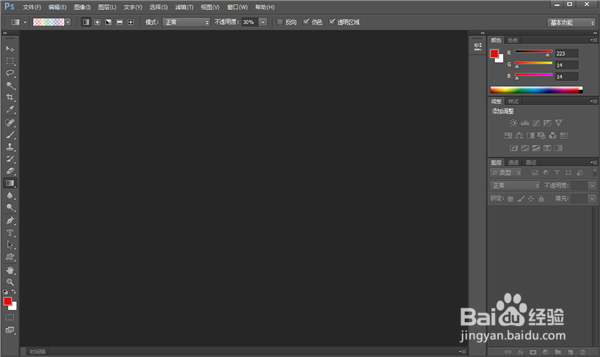
1、首先我们打开PS进入到主界面,如图所示。
PS如何使用曲线美化图片

2、之后我们打开一张需要美化的图片,如图所示。

PS如何使用曲线美化图片

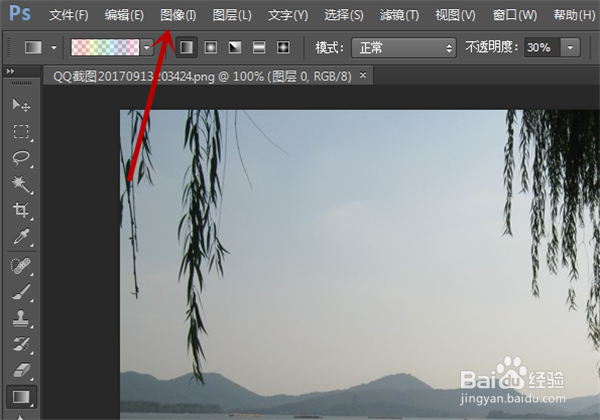
3、之后我们点击最上方的图像选项,如图所示。

PS如何使用曲线美化图片

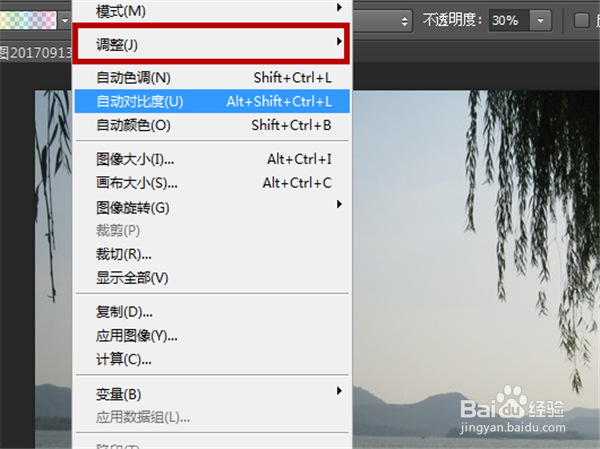
4、之后我们在弹出来的选项卡中点击调整选项,如图所示。

PS如何使用曲线美化图片

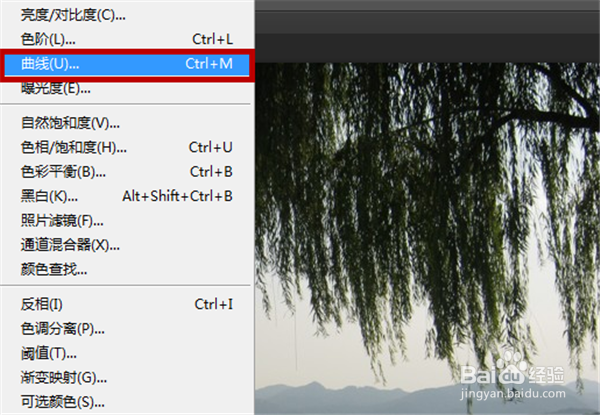
5、之后我们在点击里面的曲线,打开曲线设置界面,如图所示。

PS如何使用曲线美化图片

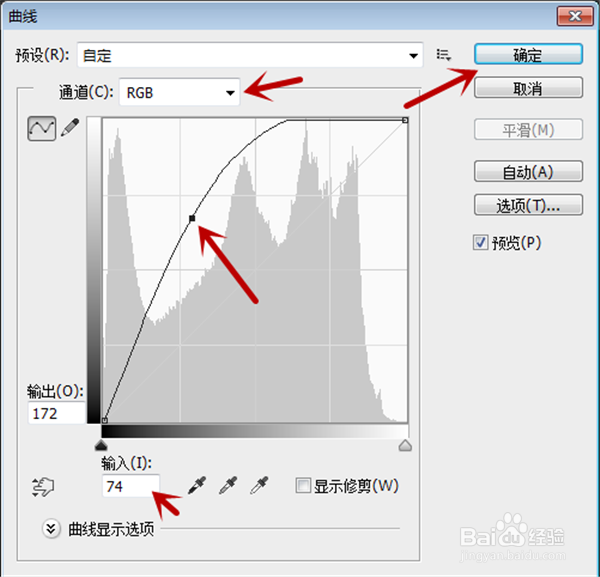
6、之后我们选择RGB通道,如果又其它需要可以使用其它的通道,并调整曲线,鼠标拖动即可调整曲线,和图片对比一下,达央畜到理想的效果即可,我们也可以在下面手动输沃蹲入,点击态泉泪右上角的确定,即可调整好,如图所示。
PS如何使用曲线美化图片

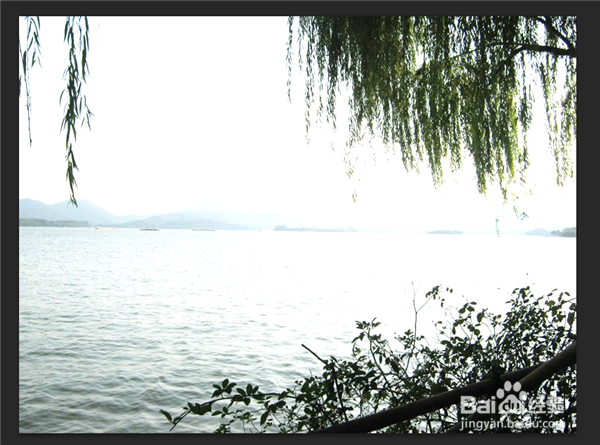
7、最后我们即可看到PS用曲线美化好的图片,如图所示。

PS如何使用曲线美化图片

  • 如何用photoshop绘制基本图形
  • PS如何用通道抠图
  • ps怎样做亮晶晶的光点
  • ps属性栏怎么调出来
  • PS中快速调整文字的快捷方法(PS教程)
  • 热门搜索
    武汉旅游攻略 会议旅游 横店旅游攻略 澳门旅游攻略 成都旅游景点大全 斯里兰卡旅游 香港旅游攻略 北京旅游攻略自助游 宣城旅游 川西旅游攻略