1、打开谷歌浏览器,点击右上角工具菜单,选择设置选项

2、在设置页面点击导入书签和设置按钮

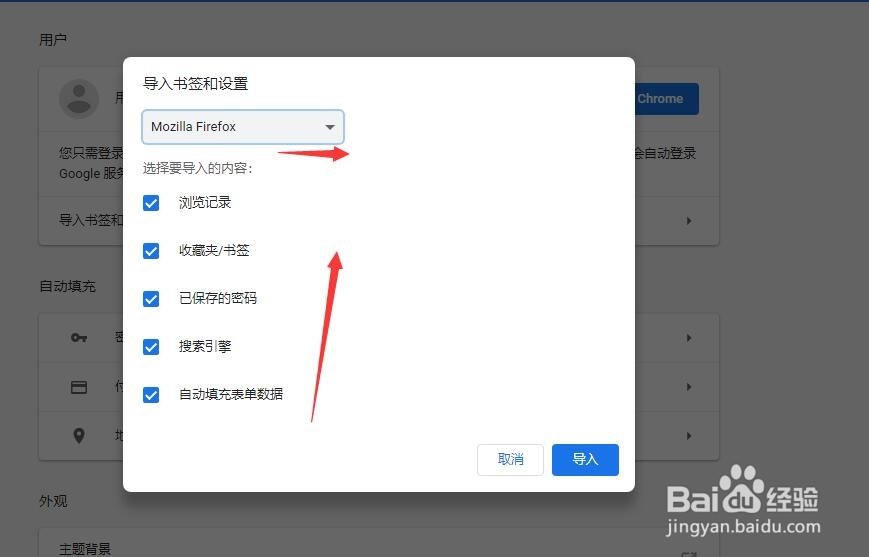
3、在弹出的导入书签和设置窗口中选择需要导入的浏览器及需要导入的内容,然后点击导入按钮
4、导入完成后出现导入完成页面,直接点击完成即可

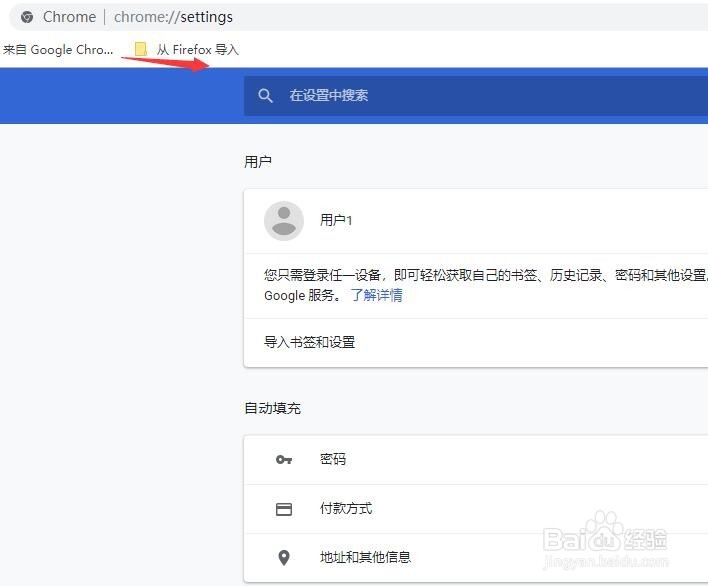
5、导入完成后在谷歌浏览器的菜单栏中即可看到已经从其它浏览器导入的书签
时间:2024-10-14 08:34:29
1、打开谷歌浏览器,点击右上角工具菜单,选择设置选项
2、在设置页面点击导入书签和设置按钮
3、在弹出的导入书签和设置窗口中选择需要导入的浏览器及需要导入的内容,然后点击导入按钮
4、导入完成后出现导入完成页面,直接点击完成即可
5、导入完成后在谷歌浏览器的菜单栏中即可看到已经从其它浏览器导入的书签
