win10怎么看系统版本号 如何看win10 os版本

 时间:2026-04-26 01:56:42

1、最常用的方法就是通过“关闭Windows”窗口来查看Windows10系统的版本号,前面有方法介绍,在这里就不再赘述。

win10怎么看系统版本号 如何看win10 os版本

1、在Windows10系统桌面,右键点击任务栏空白位置,然后在弹出菜单中选择“任务管理器”菜单项。

win10怎么看系统版本号 如何看win10 os版本

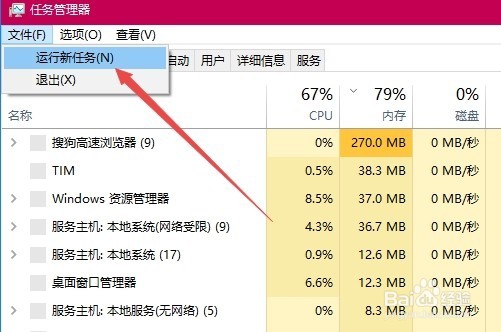
2、在打开的任务管理器窗口中,依次点击“文件/运行新任务”菜单项。

win10怎么看系统版本号 如何看win10 os版本

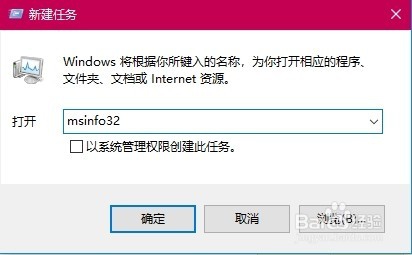
3、在打开的“新建任务”窗口中,输入命令msinfo32,然后点击确定按钮。
win10怎么看系统版本号 如何看win10 os版本

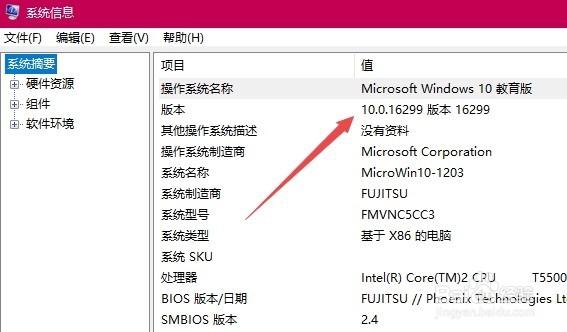
4、这时会打开Windows10系统的系统信息窗口,在这里也可以看到Windows10系统的版本号。
win10怎么看系统版本号 如何看win10 os版本

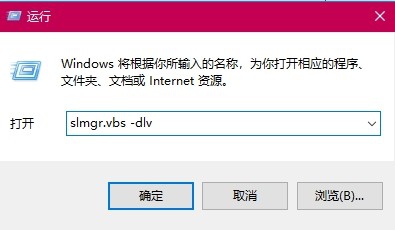
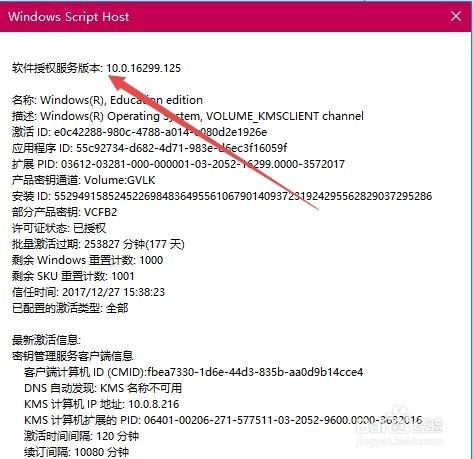
1、在Windows10桌面,同时按下Win+R组合键,可以打开运行窗口,在窗口中输入slmgr.vbs -dlv,然后点击确定按钮。
win10怎么看系统版本号 如何看win10 os版本

2、在打开的Wni Script Host窗口中同样可以看到Windows10系统的版本号。
win10怎么看系统版本号 如何看win10 os版本

  • 怎么自动生成Word目录
  • word文档目录怎么做
  • 论文如何自动生成目录
  • 目录与页码怎么匹配
  • Word中怎么做目录的方法
  • 热门搜索
    厦门旅游路线 中国旅游研究院 耶路撒冷旅游 芙蓉镇旅游 若尔盖旅游 恒山旅游攻略 桂林旅游景点大全 东营旅游景点大全 泰国旅游多少钱 乌镇旅游团