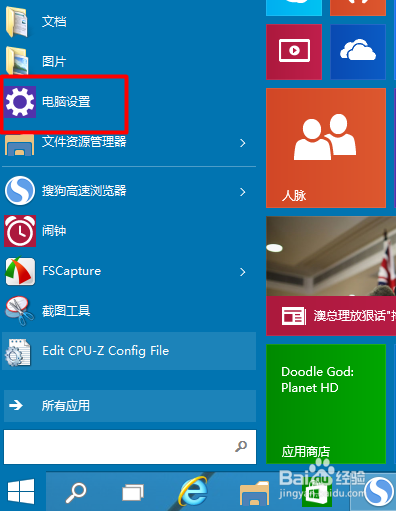
1、我们点击win10的“开始”菜单

2、我们选择“电脑设置”
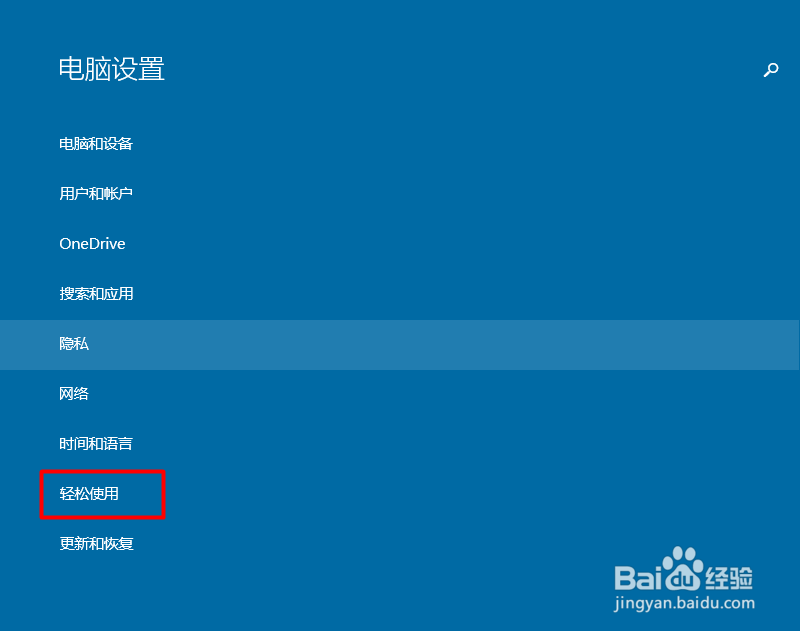
3、在电脑设置中我们选择“轻松使用”
4、在“轻松使用”中我们选择“键盘”

5、我们首次打开,他一般情况下是关闭的。
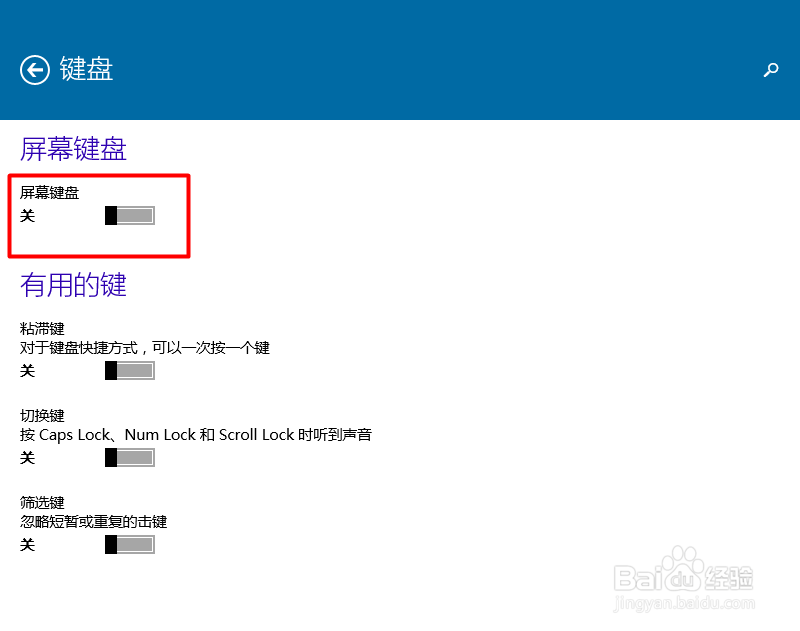
6、如果我们想打开,我们直接选择“打开”

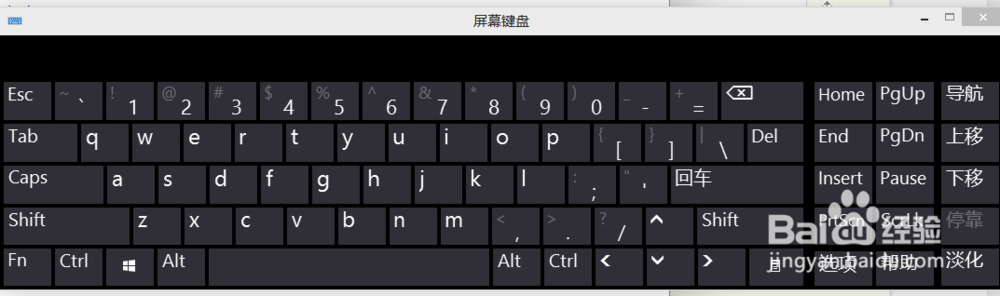
7、这样我们在屏幕上就能够显示我们的键盘了。我们可以使用鼠标直接点击。这样我们就可以直接输入了。
8、如果您觉得本经验有帮助,请点击正下方的或右上角的“投票”或“分享”或“关注”给我支持和鼓励,为了方便下次查看,您可以点击“收藏”。
时间:2026-02-11 23:04:01
1、我们点击win10的“开始”菜单
2、我们选择“电脑设置”
3、在电脑设置中我们选择“轻松使用”
4、在“轻松使用”中我们选择“键盘”
5、我们首次打开,他一般情况下是关闭的。
6、如果我们想打开,我们直接选择“打开”
7、这样我们在屏幕上就能够显示我们的键盘了。我们可以使用鼠标直接点击。这样我们就可以直接输入了。
8、如果您觉得本经验有帮助,请点击正下方的或右上角的“投票”或“分享”或“关注”给我支持和鼓励,为了方便下次查看,您可以点击“收藏”。
