Excel如何使用“高级筛选”来筛选数据?

 时间:2026-02-12 13:57:46

1、我们下面就要使用高级筛选来筛选数据中的总分和平均分。

Excel如何使用“高级筛选”来筛选数据?

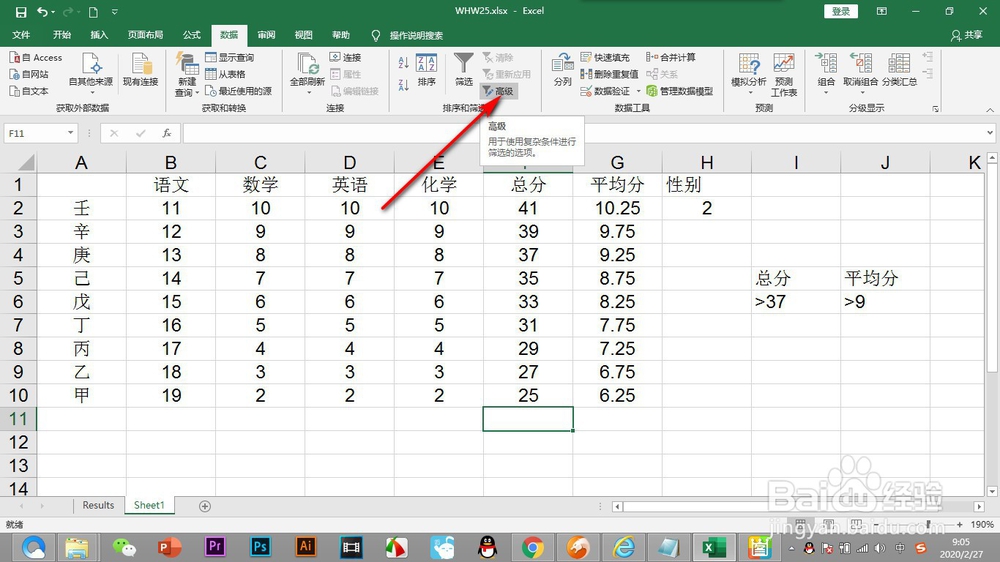
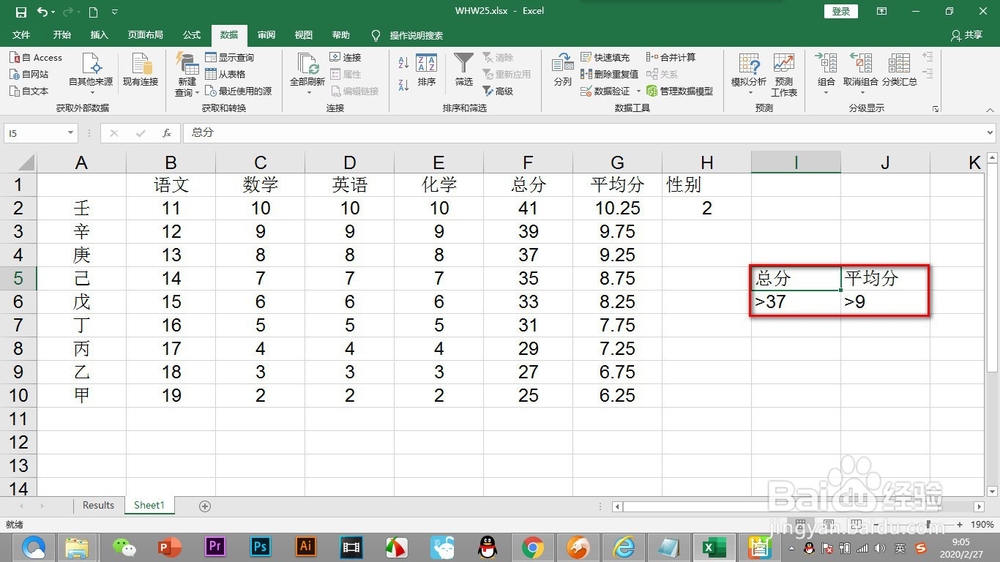
2、我们先在空白区域,先把标题和条件写好,注意标题一定不能错和数据中的标题是一致的。
Excel如何使用“高级筛选”来筛选数据?

3、然后在上方的数据选项卡下方找到并点击——高级按钮。

Excel如何使用“高级筛选”来筛选数据?

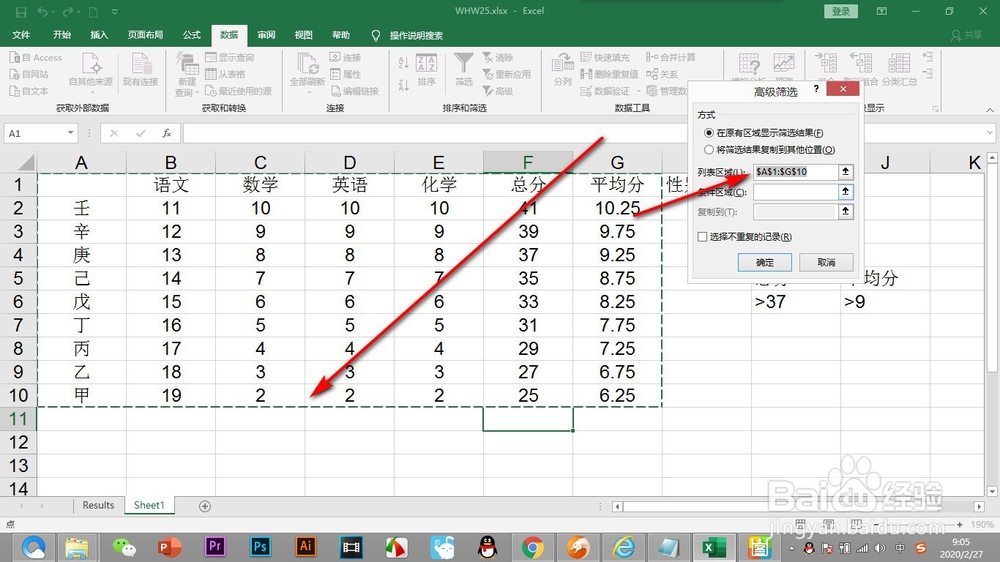
4、弹出高级筛选对话框,点击列表区,鼠标框选数据的区域。

Excel如何使用“高级筛选”来筛选数据?

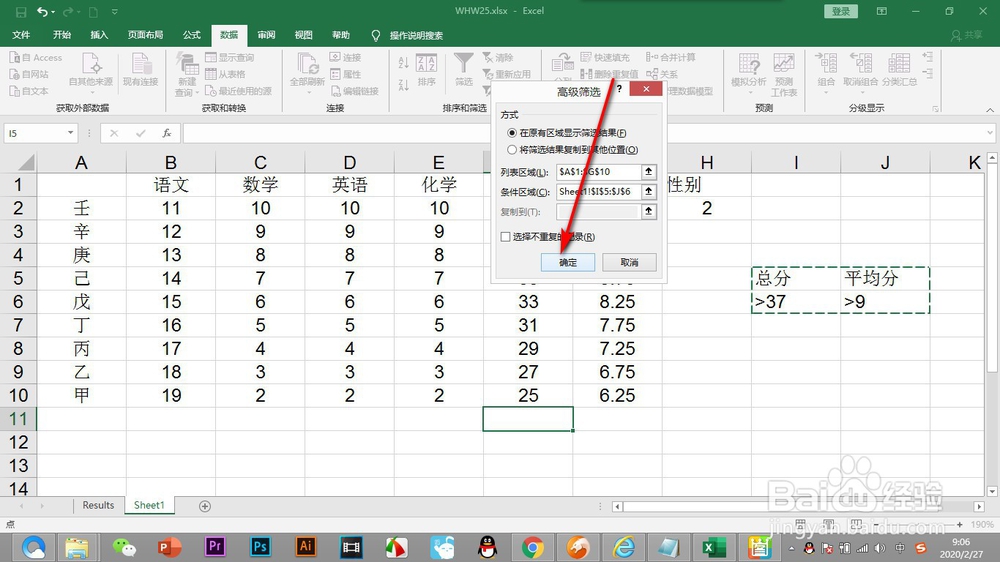
5、点击条件区域,用鼠标将之前写好的条件全部框选。

Excel如何使用“高级筛选”来筛选数据?

6、没有问题之后,点击——确定按钮。

Excel如何使用“高级筛选”来筛选数据?

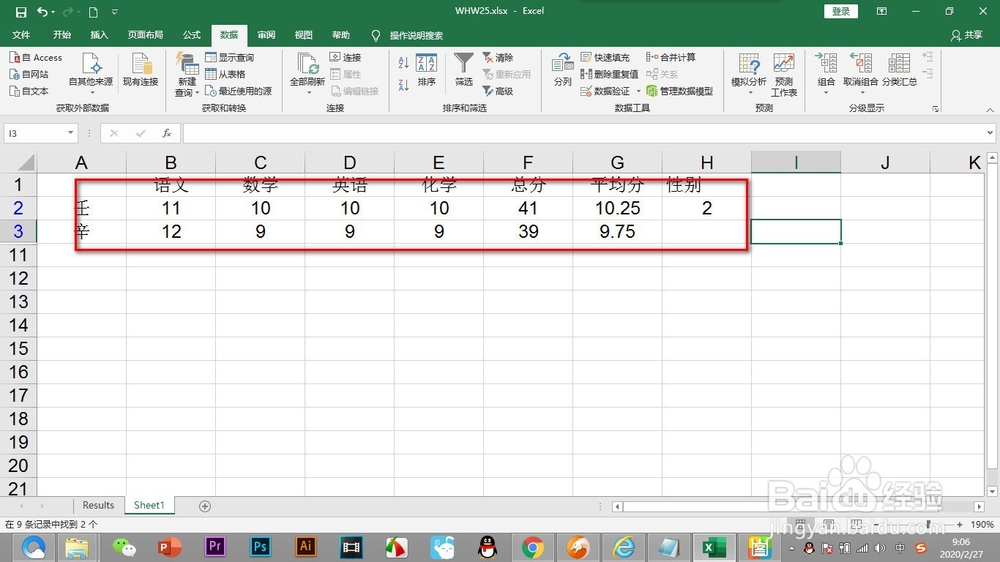
7、这样就得到我们的筛选结果啦!

Excel如何使用“高级筛选”来筛选数据?

1、1.我们下面就要使用高级筛选来筛选数据中的总分和平均分。

2.我们先在空白区域,先把标题和条件写好,注意标题一定不能错和数据中的标题是一致的。

3.然后在上方的数据选项卡下方找到并点击——高级按钮。

4.弹出高级筛选对话框,点击列表区,鼠标框选数据的区域。

5.点击条件区域,用鼠标将之前写好的条件全部框选。

6.没有问题之后,点击——确定按钮。

7.这样就得到我们的筛选结果啦!

  • 如何利用excel中的高级筛选功能筛选数据
  • excel高级筛选怎么用
  • 如何使用Excel的高级筛选?
  • excel高级筛选条件区域怎么写?
  • Excel怎样使用高级筛选功能
  • 热门搜索
    盐城旅游网 苏州三三旅游官网 成都市内旅游景点大全 旅游论坛排名 林县旅游景点大全 厦门大嶝岛旅游攻略 春节去哪里旅游最好 美国旅游签证有效期 山海天旅游度假区 桂林乐满地旅游攻略