如何利用excel中的高级筛选功能筛选数据

 时间:2024-10-12 06:00:20

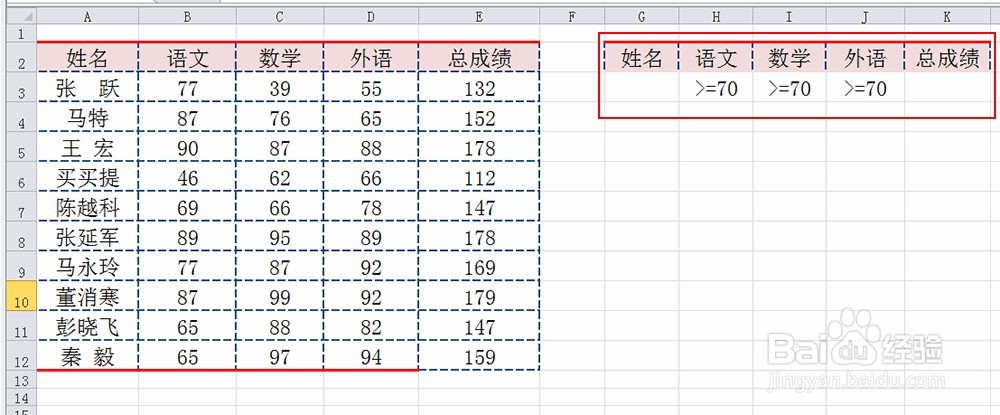
1、很有小伙伴用过excel的筛选功能,但是没有用过“高级筛选”功能,下面我们来看看高级筛选功能怎么用?打开一个excel电子表格,A2到E12是表格数据区域,G2到K3是条件区域,禊耗髻编现在显示的条件是筛选出语文、数学、外语均超过70分的数据。

如何利用excel中的高级筛选功能筛选数据

2、条件写好之后,选择“数据”选项卡,点击“排序和筛选”组中的“高级”按钮

如何利用excel中的高级筛选功能筛选数据

3、弹出“高级筛选”对话框,把筛选方式选择为“将筛选结果复制到其他位置”

如何利用excel中的高级筛选功能筛选数据

4、把光标放在“列表区域”后面的文本框中,然后拖动鼠标左键选择区域范围,范围是a2:e12

如何利用excel中的高级筛选功能筛选数据

5、把光标放在“条件区域”后面的文本框中,然后拖动鼠标左键选择区域范围,范围是g2:k3

如何利用excel中的高级筛选功能筛选数据

6、再把光标放到“复制到”后面的文本框中,然后单击鼠标左键选择G5单元格。设置好之后就按确定键。

如何利用excel中的高级筛选功能筛选数据

7、我们看到生成一个左上方第一个单位格位置在G5单元格的数据表,需要的数据就被筛选出来了。

如何利用excel中的高级筛选功能筛选数据
  • Excel怎样使用高级筛选功能
  • excel高级筛选怎么用
  • excel高级筛选条件区域怎么写?
  • 在Excel中如何利用IF函数对学生成绩进行评定
  • excel高级筛选怎么设置两个条件
  • 热门搜索
    陕西杨凌旅游景点 旅游景点天气预报 深圳旅游景点介绍 乌鲁木齐旅游网 法国旅游网 烟台旅游地图 三亚旅游游记 旅游意外伤害险 最好的旅游胜地 甘肃旅游政务网