如何使用Excel的高级筛选?

 时间:2026-04-23 13:37:48

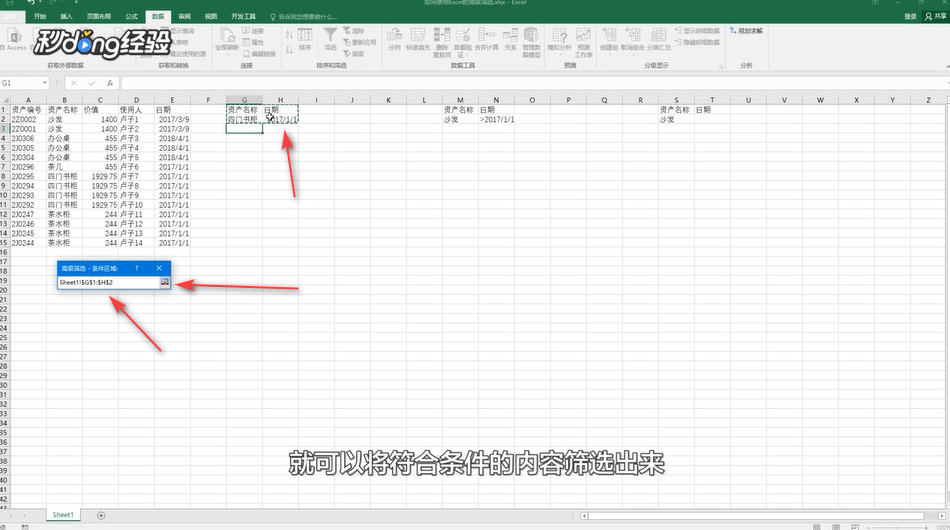
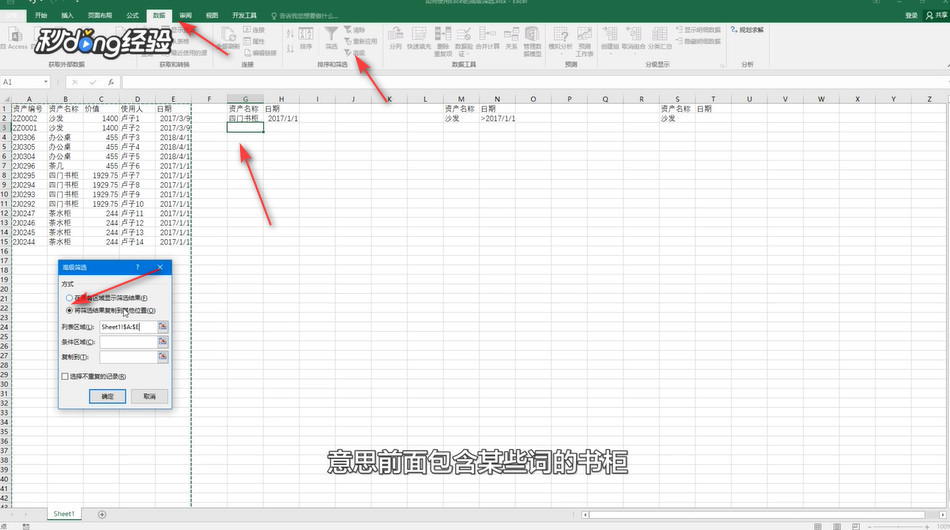
1、按关键词筛选,点击“G3”单元格,再点击“数据-高级”,在高级筛选对话框里面勾选“将筛选结果复制到其他位置”。
如何使用Excel的高级筛选?

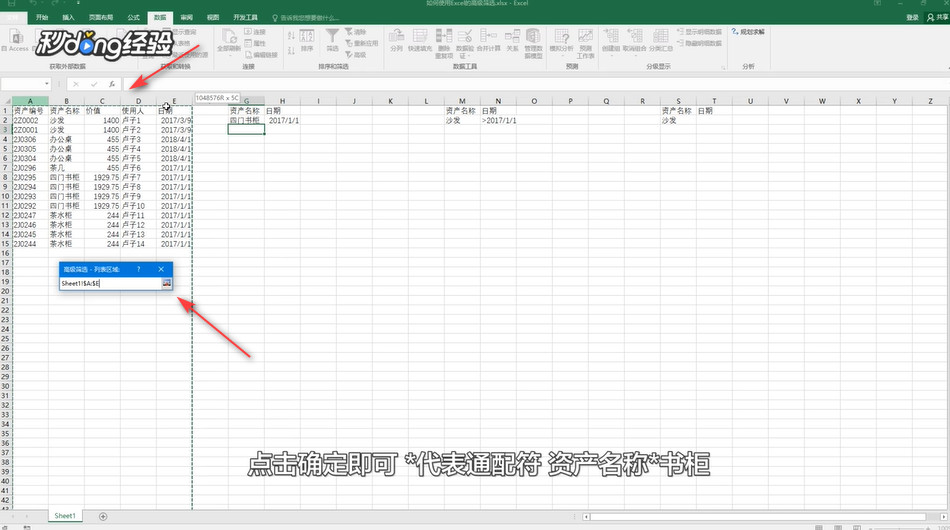
2、点击列表区域右侧的“区域选择键”,然后用鼠标选中“A列到E列”单元格。
如何使用Excel的高级筛选?

3、在条件区域里面选中“G1:H2”单元格。

如何使用Excel的高级筛选?

4、在复制到区域里面选中“G4:K4”单元格,然后点击“区域选择键-确定”。

如何使用Excel的高级筛选?

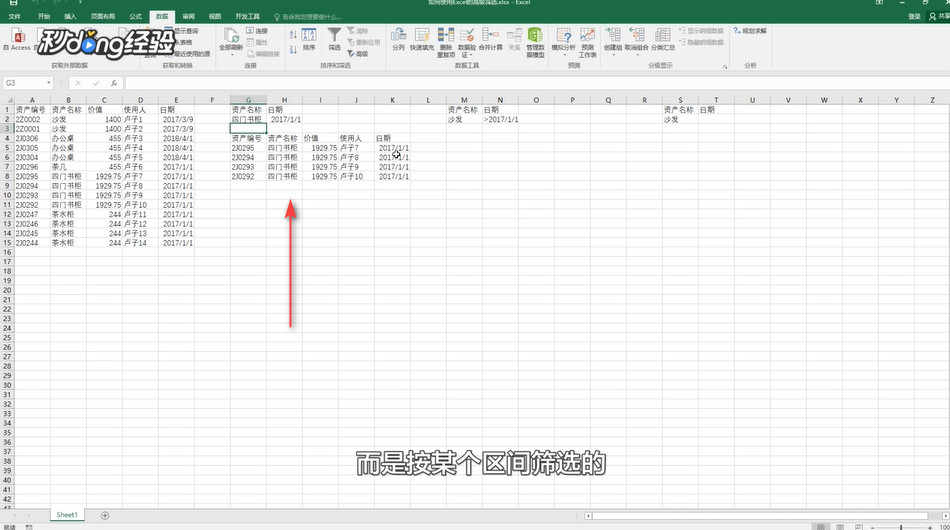
5、就可以筛选出关键词“四门书柜”所有的数据。

如何使用Excel的高级筛选?

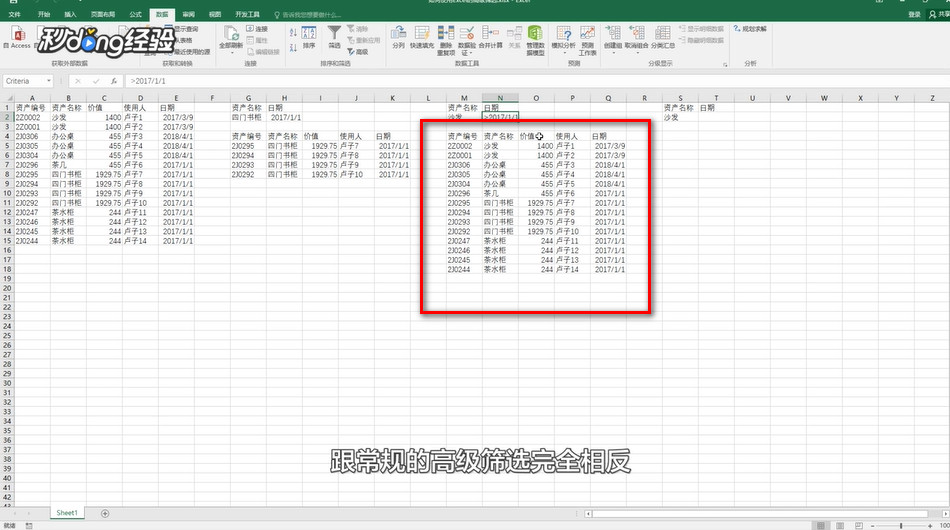
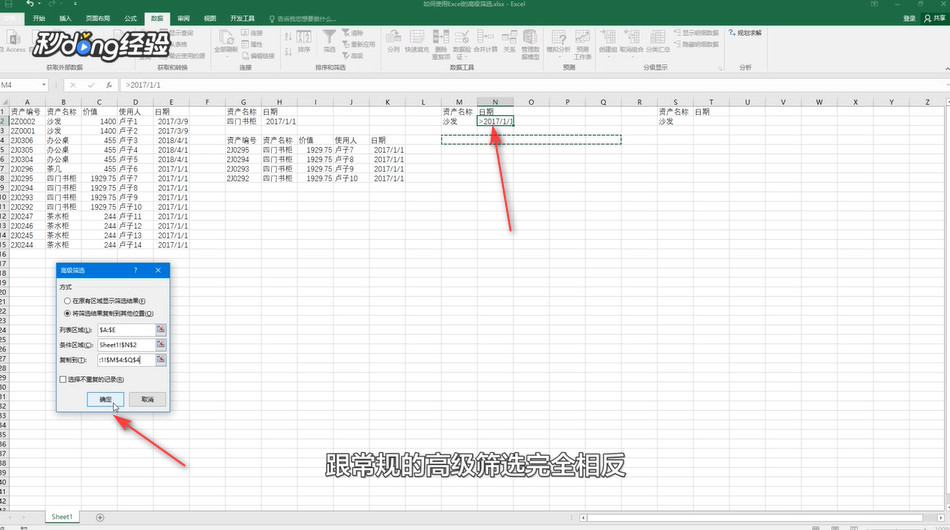
6、按时间筛选,直接在“N2”单元格里面输入“>20171//1”,再点击“高级”。
如何使用Excel的高级筛选?

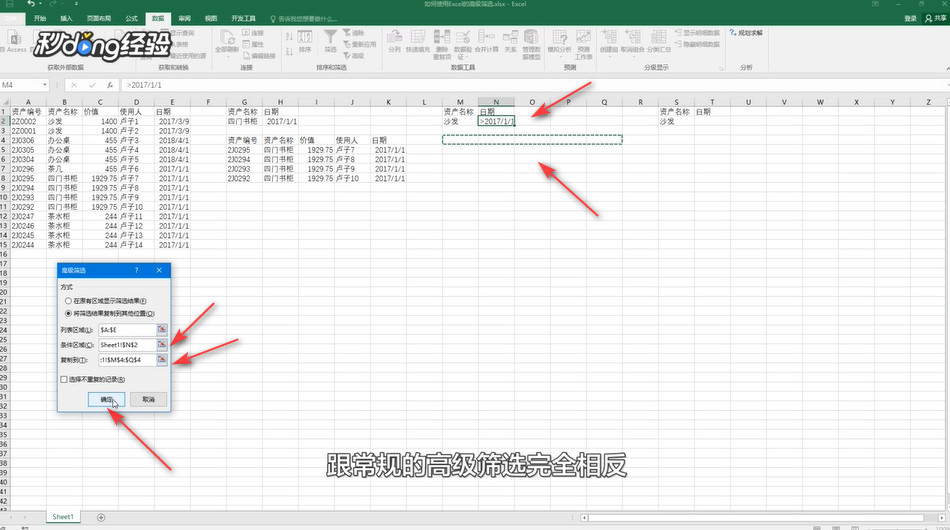
7、这时列表区域不变,条件区域选中“N2”单元格,复制到区域选中“M4:Q4”单元格,点击“确定”。
如何使用Excel的高级筛选?

8、就可以筛选出大于所选日期的数据。

如何使用Excel的高级筛选?

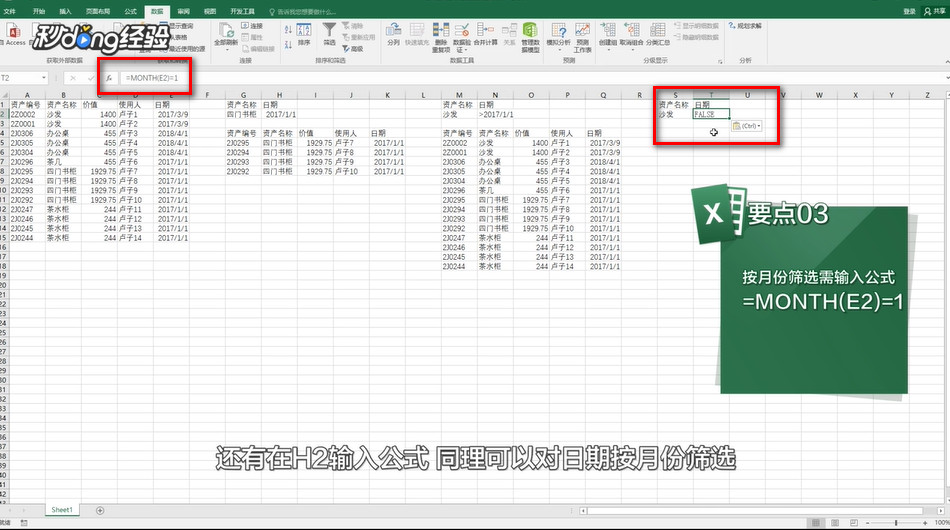
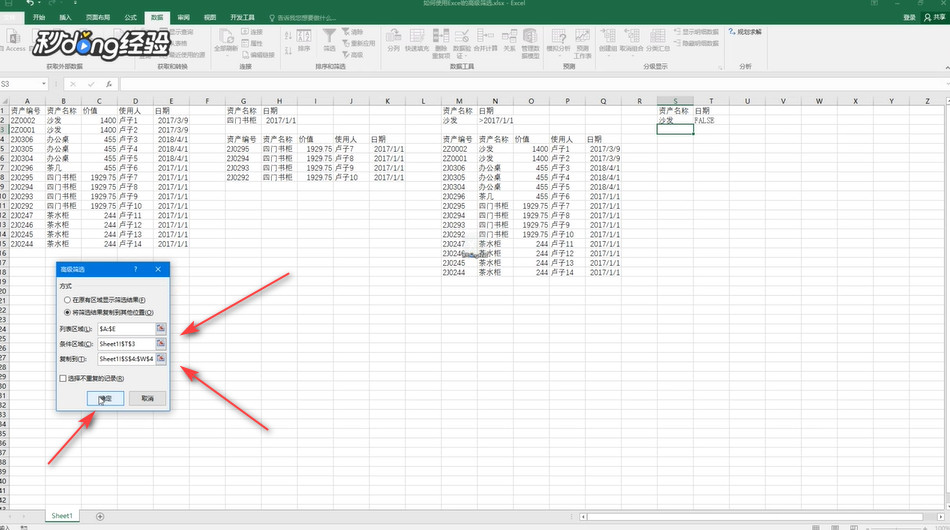
9、按月份筛选,在“H2”单元格输入公式“=MONTH(E2)=1”。

如何使用Excel的高级筛选?

10、列表区域不变,条件区域选中“S3”单元格,复制到区域选中“S4:W4”单元格,点击“确定”,就可以将一月份数据筛选出来。
如何使用Excel的高级筛选?

11、总结如下。

如何使用Excel的高级筛选?

  • Excel怎样使用高级筛选功能
  • excel高级筛选怎么做
  • excel高级筛选怎么用
  • excel高级筛选条件区域怎么写?
  • excel高级筛选条件区域怎么设置
  • 热门搜索
    永嘉旅游景点大全 尼泊尔旅游要多少钱 美国圣地亚哥旅游攻略 山东临沂旅游景点大全 春节旅游线路推荐 国外旅游哪里最便宜 去迪拜旅游注意事项 旅游集散中心上海 香港旅游景点图片 凤凰城旅游