自由笔记如何给画布笔记设置康奈尔横线

 时间:2026-02-15 03:14:59

1、打开自由笔记,点击主界面下方的【未归档笔记】

自由笔记如何给画布笔记设置康奈尔横线

2、在未归档笔记页面中,点击右上角的【+】

自由笔记如何给画布笔记设置康奈尔横线

3、在新建界面,点击【快速笔记】

自由笔记如何给画布笔记设置康奈尔横线

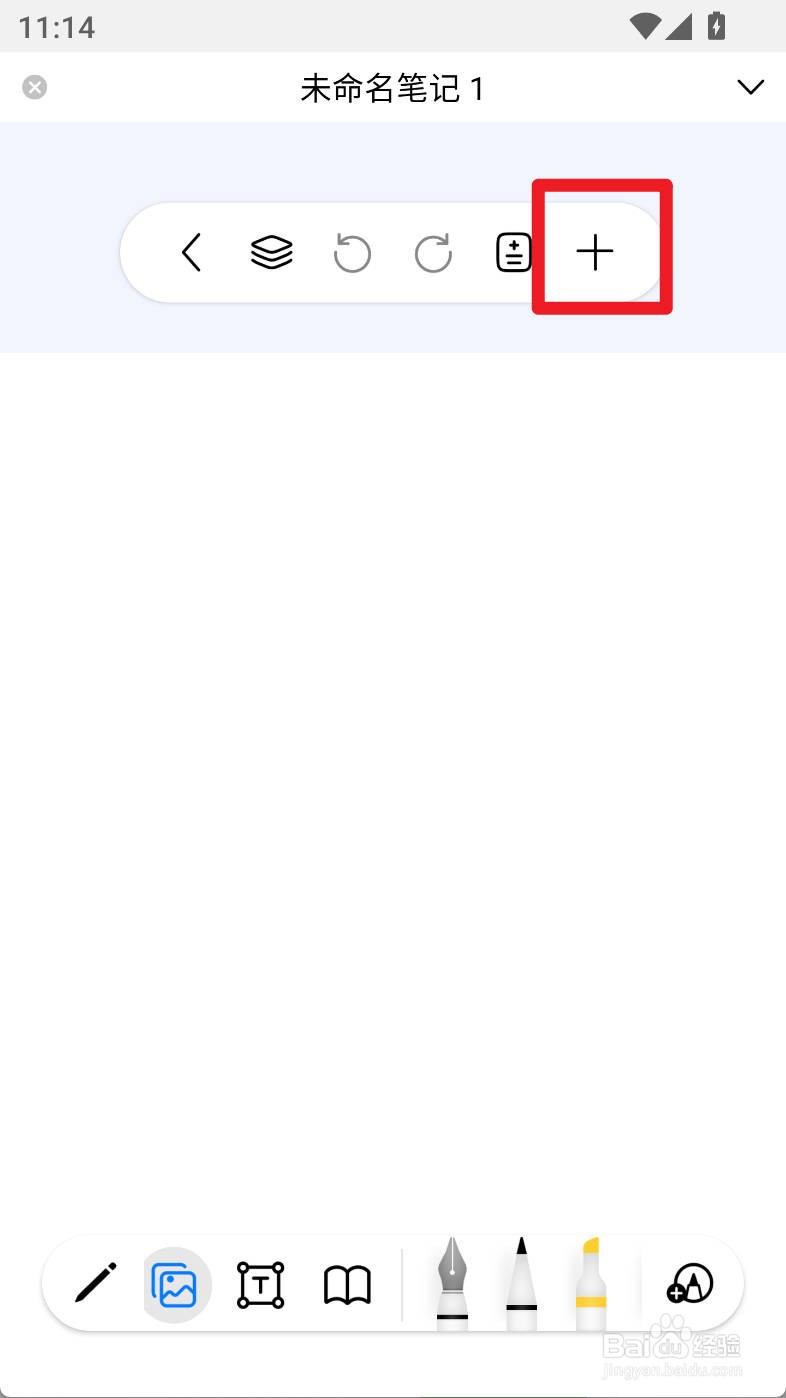
4、在笔记界面,点击【+】按钮

自由笔记如何给画布笔记设置康奈尔横线

5、在弹出页面,切换到画布栏目,点击【更改模板】

自由笔记如何给画布笔记设置康奈尔横线

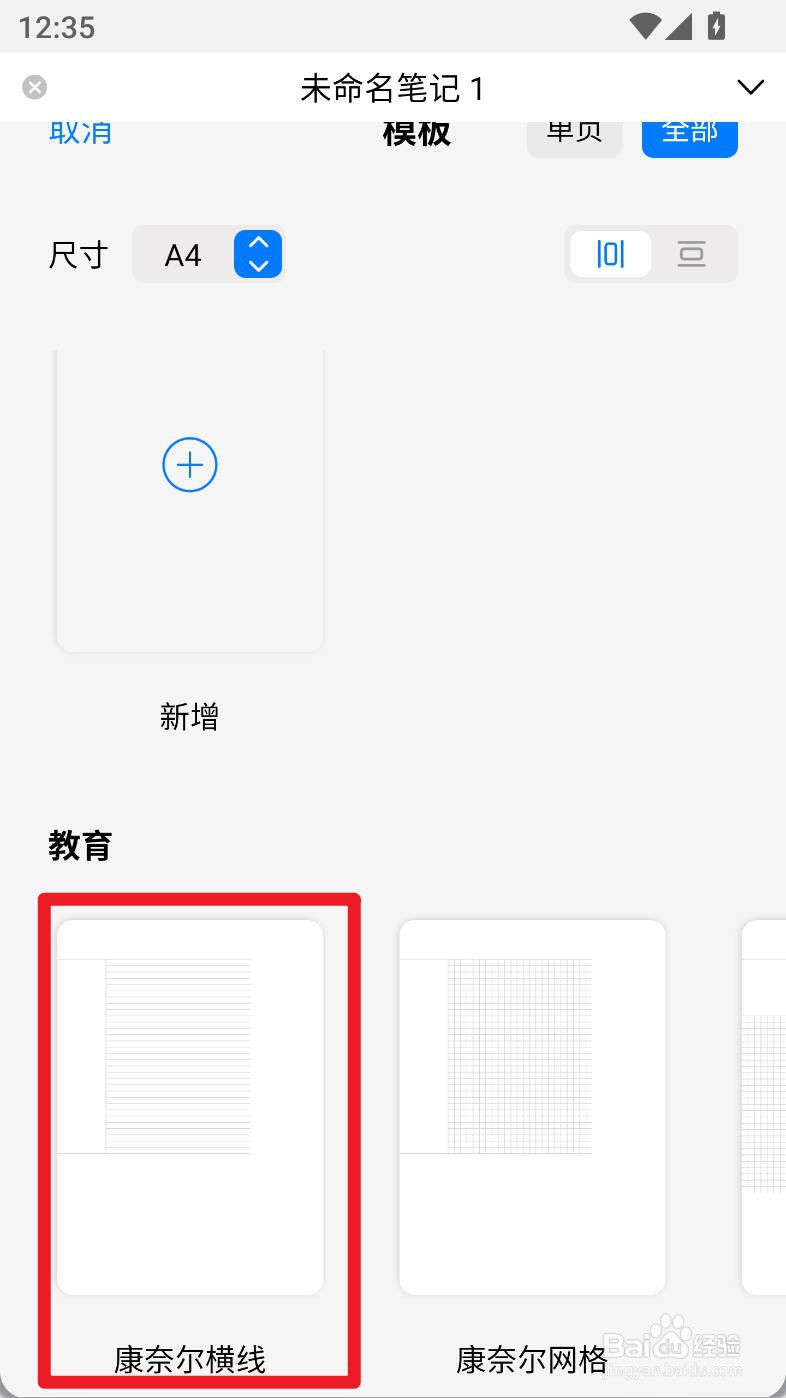
6、在弹出的界面,点击教育栏目下的【康奈尔横线】即可

自由笔记如何给画布笔记设置康奈尔横线

1、打开自由笔记,点击主界面下方的【未归档笔记】

在未归档笔记页面中,点击右上角的【+】

在新建界面,点击【快速笔记】

在笔记界面,点击【+】按钮

在弹出页面,切换到画布栏目,点击【更改模板】

在弹出的界面,点击教育栏目下的【康奈尔横线】即可

  • 自由笔记如何给画布笔记设置辅助线间距为1
  • 自由笔记如何给画布笔记设置辅助线间距为7
  • 自由笔记如何给画布笔记设置白色背景色
  • 自由笔记如何给画布笔记设置辅助线为浅蓝色
  • 自由笔记如何给画布笔记设置辅助线间距为4
  • 热门搜索
    三明旅游 九寨沟旅游价格 泰国旅游多少钱 夏天去哪里旅游凉快 马来西亚旅游注意事项 合肥旅游论坛 安徽绩溪旅游 巴基斯坦旅游签证 旅游券 北京旅游网站