自由笔记如何给画布笔记设置辅助线为浅蓝色

 时间:2026-04-22 01:35:06

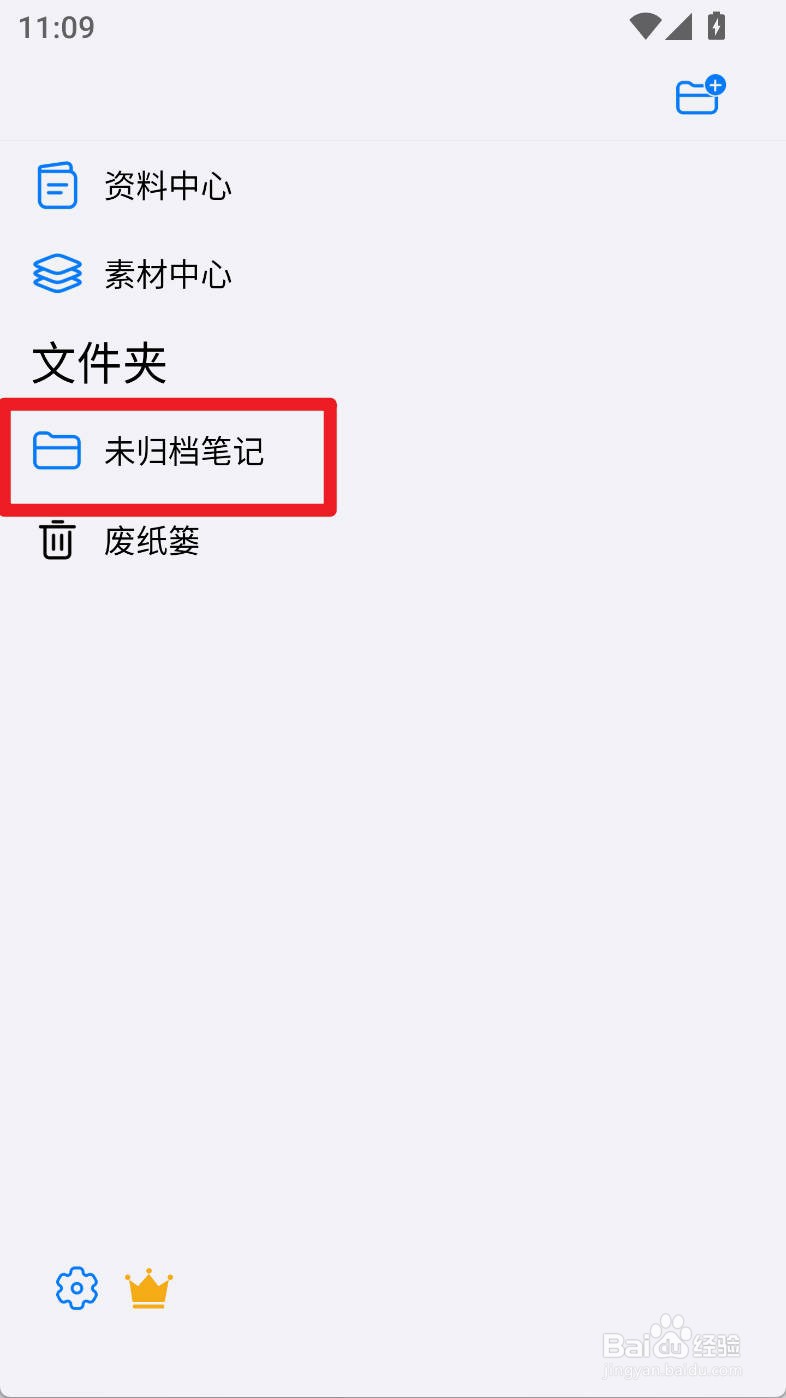
1、打开自由笔记,点击主界面下方的【未归档笔记】
自由笔记如何给画布笔记设置辅助线为浅蓝色

2、在未归档笔记页面中,点击右上角的【+】

自由笔记如何给画布笔记设置辅助线为浅蓝色

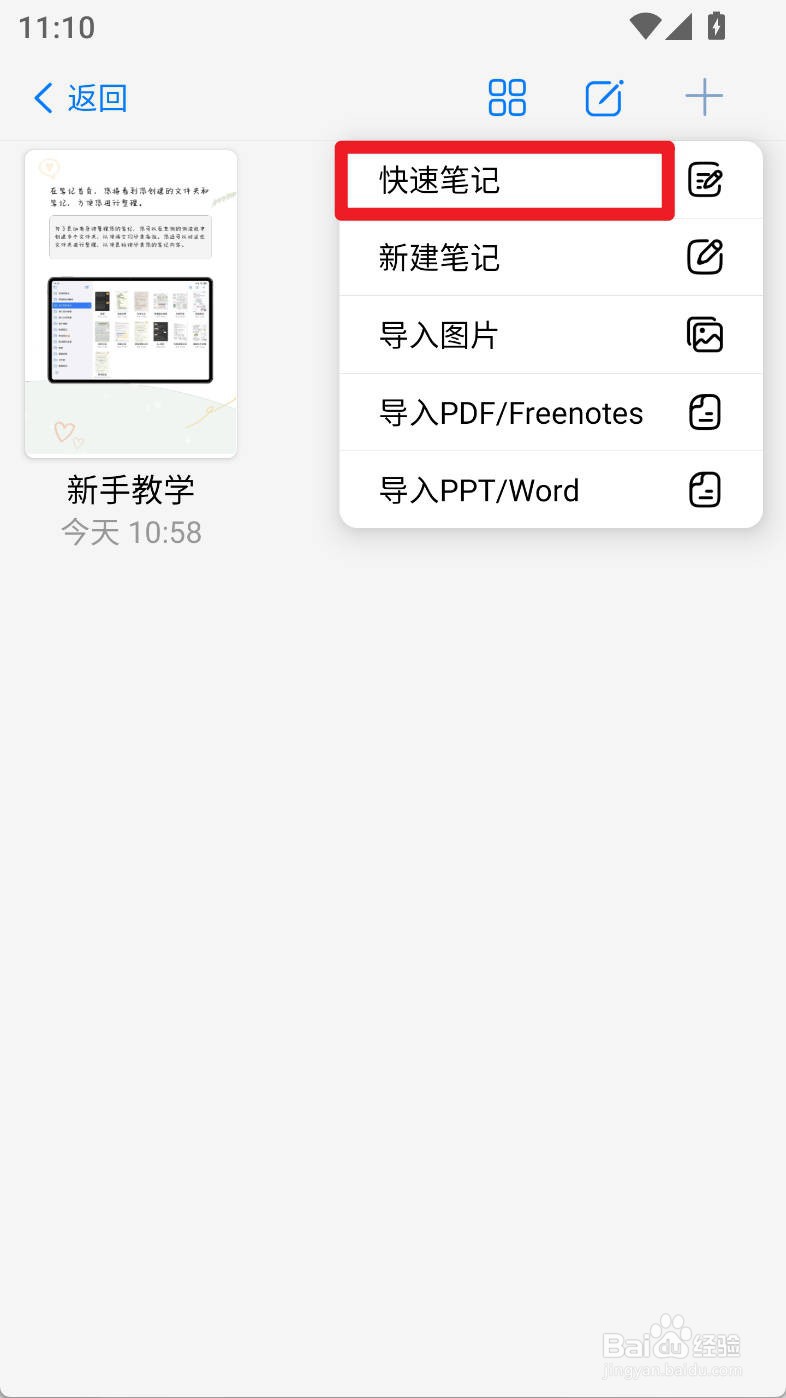
3、在新建界面,点击【快速笔记】

自由笔记如何给画布笔记设置辅助线为浅蓝色

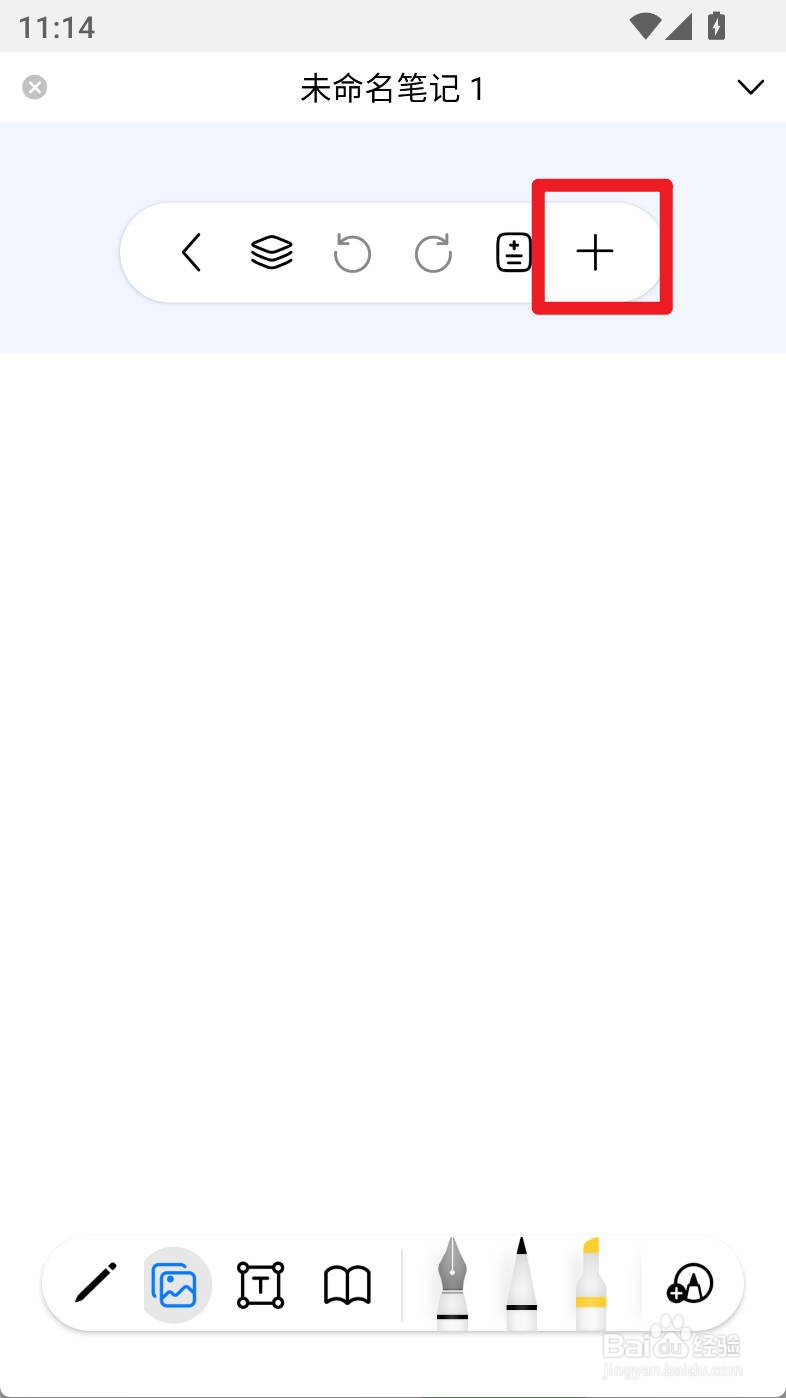
4、在笔记界面,点击【+】按钮

自由笔记如何给画布笔记设置辅助线为浅蓝色

5、在弹出页面,切换到画布栏目,点击【更改模板】

自由笔记如何给画布笔记设置辅助线为浅蓝色

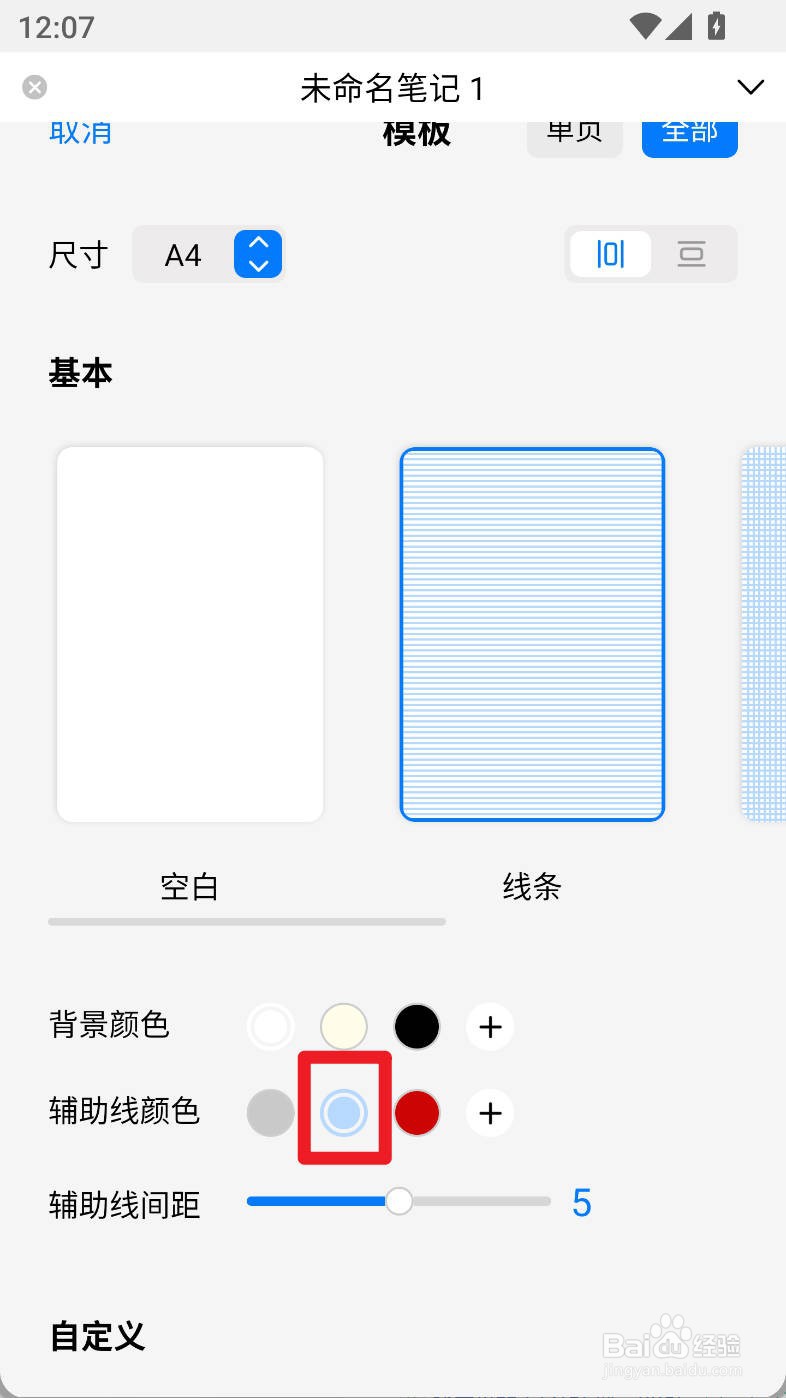
6、在弹出的界面,点击辅助线颜色旁边的【浅蓝色】即可

自由笔记如何给画布笔记设置辅助线为浅蓝色

1、打开自由笔记,点击主界面下方的【未归档笔记】

在未归档笔记页面中,点击右上角的【+】

在新建界面,点击【快速笔记】

在笔记界面,点击【+】按钮

在弹出页面,切换到画布栏目,点击【更改模板】

在弹出的界面,点击辅助线颜色旁边的【浅蓝色】即可

  • 自由笔记如何给画布笔记设置线条模板
  • 自由笔记如何新建笔记
  • 自由笔记如何设置画布水平翻页
  • 自由笔记如何设置画布垂直翻页
  • 自由笔记如何给画布笔记设置辅助线为灰色
  • 热门搜索
    旅游业会计 清明旅游推荐 白山旅游 宁波象山旅游景点 大武汉旅游年卡 山西五台山旅游 国际旅游节 南浦大桥旅游集散中心 漳州火山岛旅游攻略 平安旅游险