自由笔记如何给画布笔记设置辅助线间距为1

 时间:2026-04-22 04:28:28

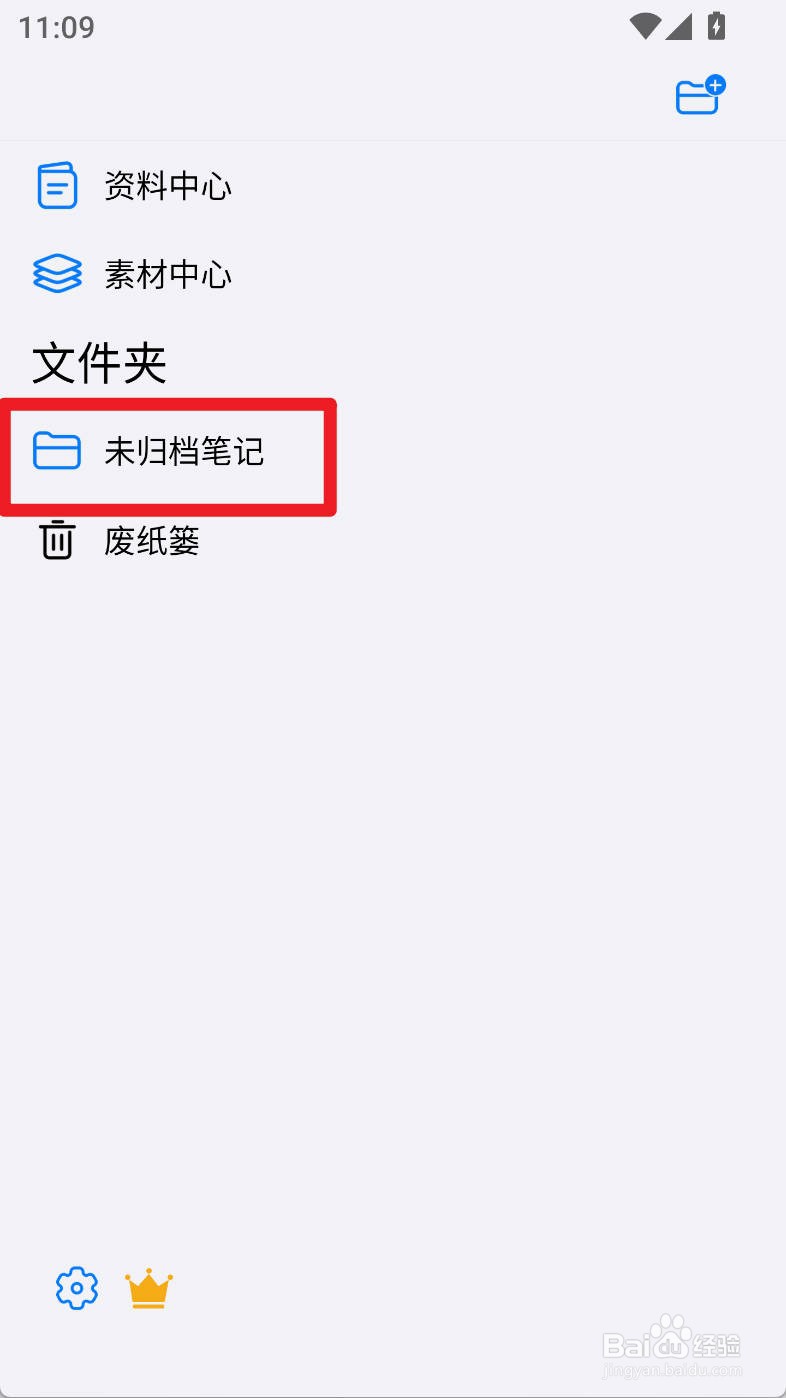
1、打开自由笔记,点击主界面下方的【未归档笔记】
自由笔记如何给画布笔记设置辅助线间距为1

2、在未归档笔记页面中,点击右上角的【+】

自由笔记如何给画布笔记设置辅助线间距为1

3、在新建界面,点击【快速笔记】

自由笔记如何给画布笔记设置辅助线间距为1

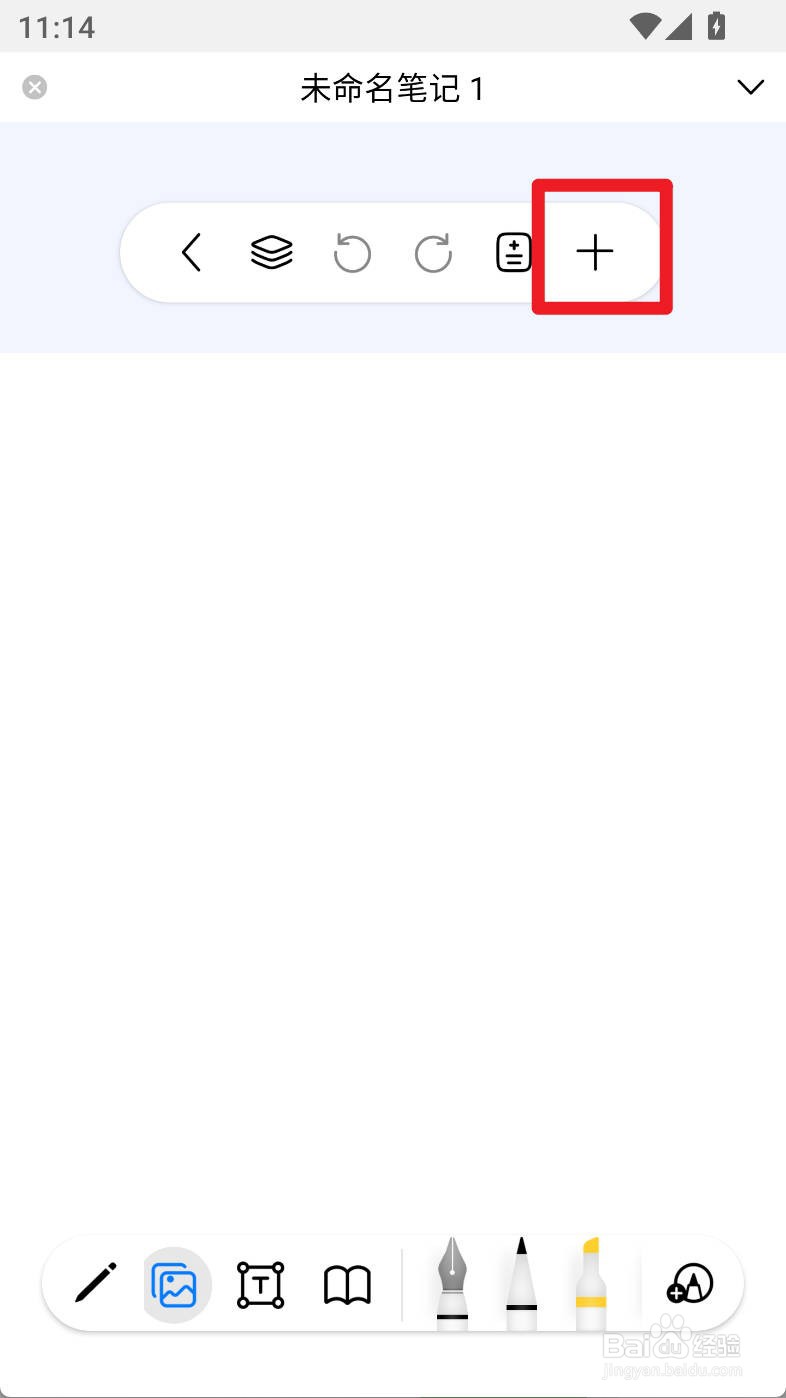
4、在笔记界面,点击【+】按钮

自由笔记如何给画布笔记设置辅助线间距为1

5、在弹出页面,切换到画布栏目,点击【更改模板】

自由笔记如何给画布笔记设置辅助线间距为1

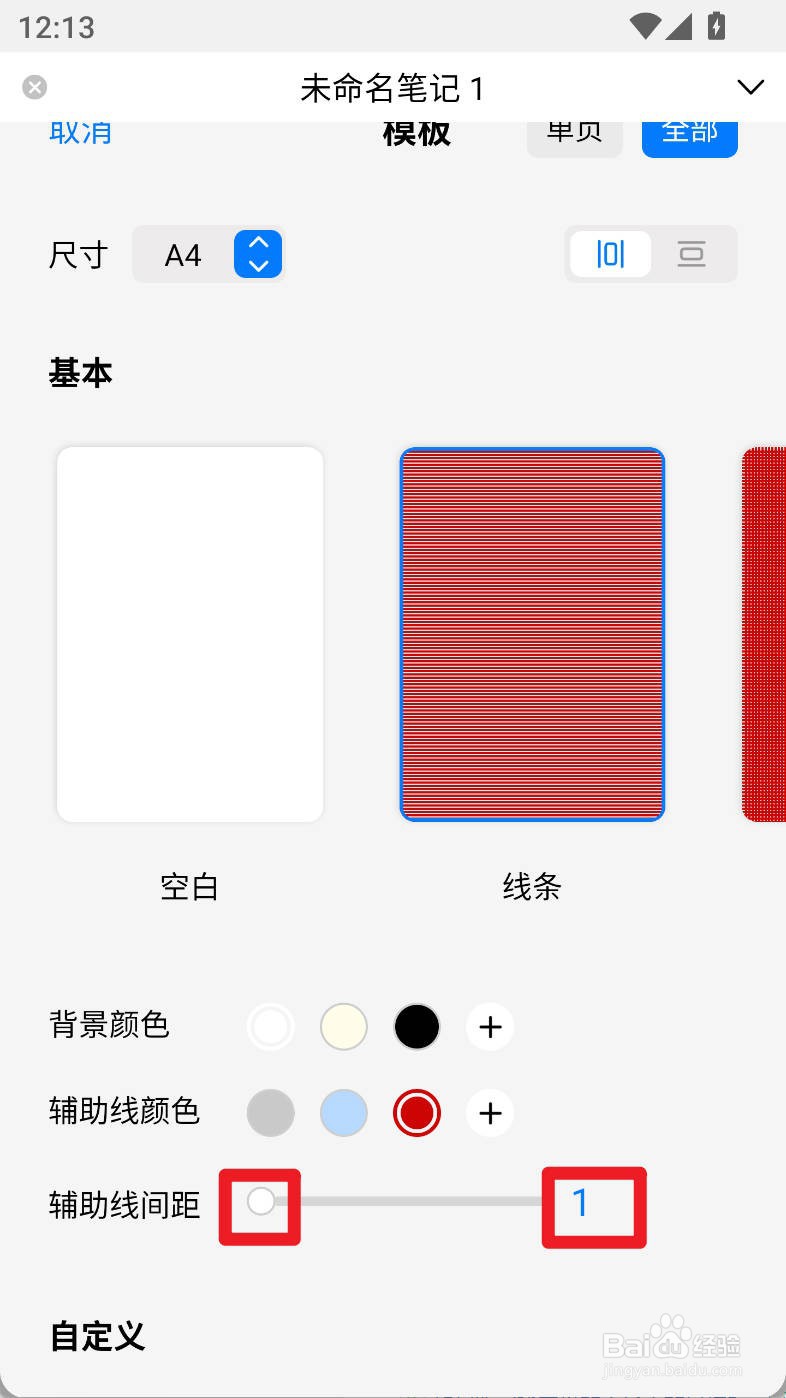
6、在弹出的界面,点击辅助线间距旁边的进度条为【1】即可

自由笔记如何给画布笔记设置辅助线间距为1

1、打开自由笔记,点击主界面下方的【未归档笔记】

在未归档笔记页面中,点击右上角的【+】

在新建界面,点击【快速笔记】

在笔记界面,点击【+】按钮

在弹出页面,切换到画布栏目,点击【更改模板】

在弹出的界面,点击辅助线间距旁边的进度条为【1】即可

  • 自由笔记如何给画布笔记设置辅助线为灰色
  • 自由笔记如何给画布笔记设置黄色背景色
  • 自由笔记如何给画布笔记设置黑色背景色
  • 自由笔记如何给画布笔记设置线条模板
  • 自由笔记如何给画布笔记设置空白模板
  • 热门搜索
    台湾旅游胜地 去巴厘岛旅游要多少钱 永春牛姆林生态旅游区 张家界旅游社 平遥旅游网 广东阳江旅游 宁波旅游节 鹤壁旅游景点大全 齐云山旅游攻略 日本京都旅游