Authorware7软件中如何添加背景图片

 时间:2026-04-26 01:11:52

1、    在计算机桌面上,鼠标左键双击Authorware程序,在程序窗口中,鼠标左键单击【文件】菜单下的【新建】文件,如下图所示。

Authorware7软件中如何添加背景图片

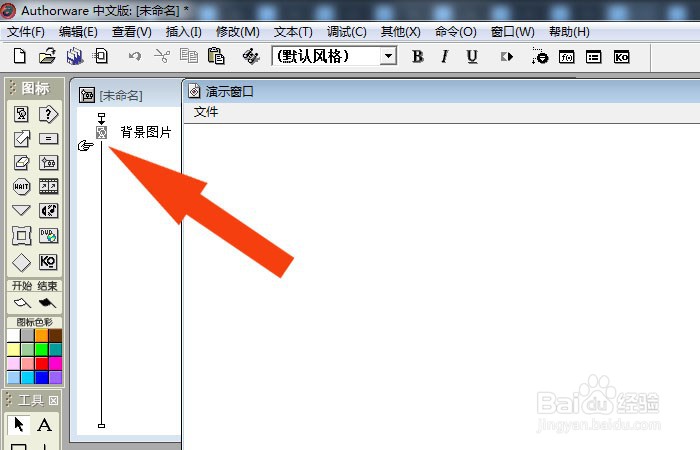
2、    接着,在文档窗口中,可以看到流程线,并添加显示图标,修改图标的名称,如下图所示。

Authorware7软件中如何添加背景图片

3、    然后,在程序窗口中,双击显示图标,打开演示窗口,如下图所示。

Authorware7软件中如何添加背景图片

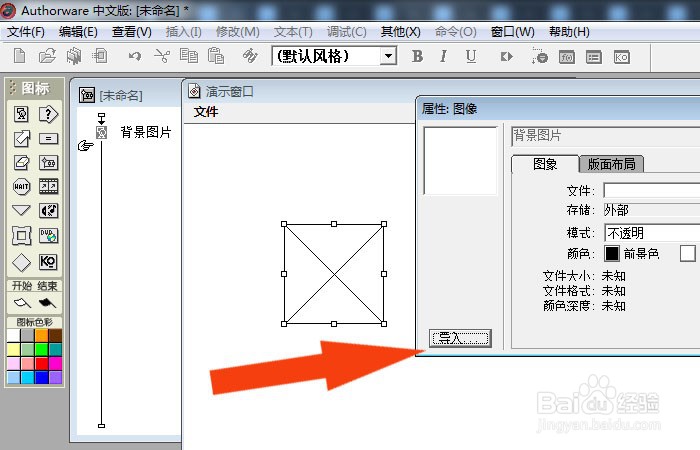
4、    接着,鼠标左键单击菜单【添加】下的【图像】,如下图所示。

Authorware7软件中如何添加背景图片

5、    然后,在浏览图片窗口中,选择图形文件,如下图所示。

Authorware7软件中如何添加背景图片

6、    接着,在演示窗口中,可以看到导入的背景图片了,并调整图片的大小,如下图所示。

Authorware7软件中如何添加背景图片

7、    最后,鼠标左键单击【运行】按钮,在程序窗口中,显示出背景图片了,如下图所示。通过这样的操作,就学会了在Authorware7软件中添加背景图片了。

Authorware7软件中如何添加背景图片

  • 在Authorware中添加背景和标题的方法
  • 怎样在authorware中添加背景图
  • flash制作指示箭头
  • 使用flash绘制可爱的企鹅
  • PPT制作软件Focusky之插入动画
  • 热门搜索
    旅游责任险 三亚旅游住宿攻略 铜陵旅游景点大全 金佛山旅游 成都到九寨沟旅游 旅游新闻网 旅游搜索引擎 外出旅游必备物品清单 安徽省旅游网 欧洲旅游指南