在Authorware中添加背景和标题的方法

 时间:2024-10-13 05:33:16

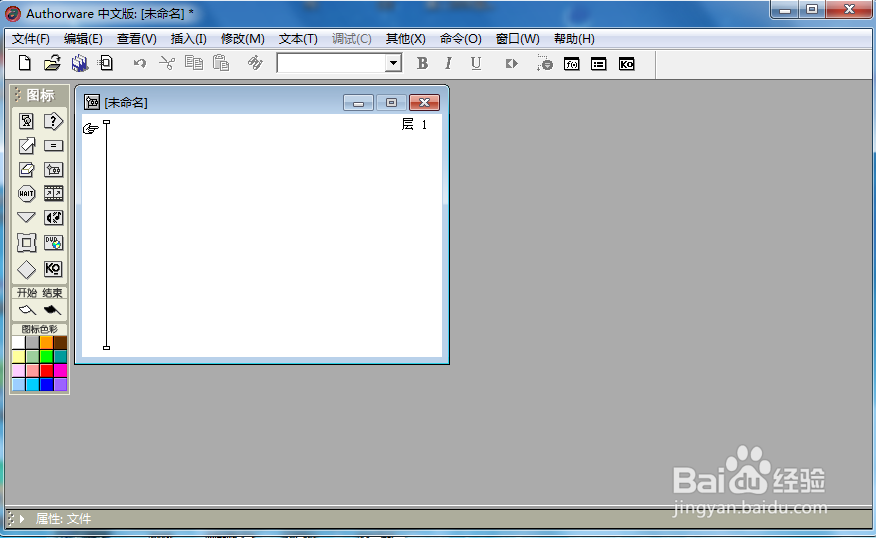
1、打开Authorware 7.0,进入其主界面;
在Authorware中添加背景和标题的方法

2、点击选中显示图标,将它拉到流程线上;

在Authorware中添加背景和标题的方法

3、双击显示图标,打开演示窗口后,点击导入;

在Authorware中添加背景和标题的方法

4、找到事先准备好的背景图片,选中后按导入;

在Authorware中添加背景和标题的方法

5、在Authorware中添加好了一个背景;

在Authorware中添加背景和标题的方法

6、点击文本工具;

在Authorware中添加背景和标题的方法

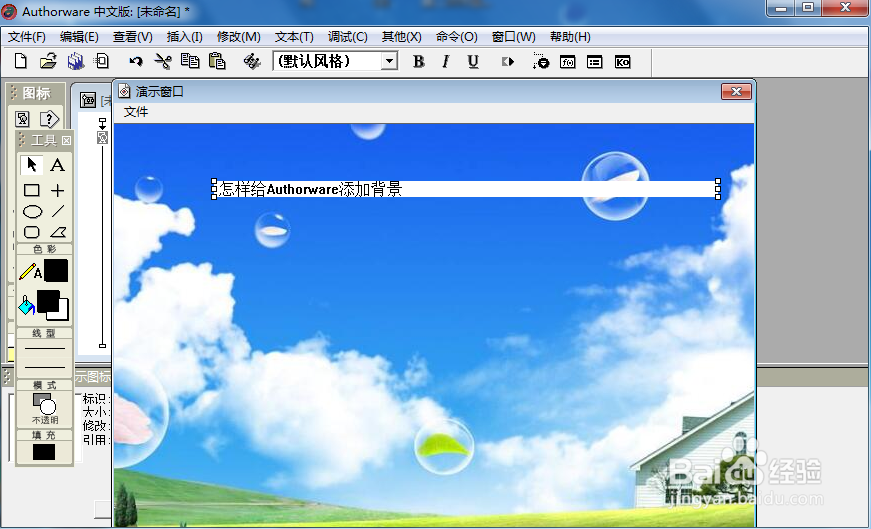
7、在背景图片上点击鼠标,输入需要的文字,这时文字有白色的背景色;

在Authorware中添加背景和标题的方法在Authorware中添加背景和标题的方法

8、点击描边文字,选择需要的颜色;

在Authorware中添加背景和标题的方法

9、点击模式,选择反转,将文字的背景色去掉,这样,我们就在Authorware中添加好了需要的背景和标题。

在Authorware中添加背景和标题的方法
  • 怎样在authorware中添加背景图
  • Authorware7软件中如何添加背景图片
  • 怎样在Authorware中制作热区域交互响应?
  • 怎样用Authorware制作按钮交互响应?
  • 怎样在Authorware中插入图片和批注文字
  • 热门搜索
    陕西省旅游网 荣县大佛文化旅游节 深圳到香港旅游 国庆旅游团购 国外旅游的好地方 中国互助旅游网 什么地方旅游最好 山西旅游团 旅游者腹泻 江西有什么旅游景点