1、首先我们默认你已经安装,并需要制作酷炫的ppt演示文稿,我们开始
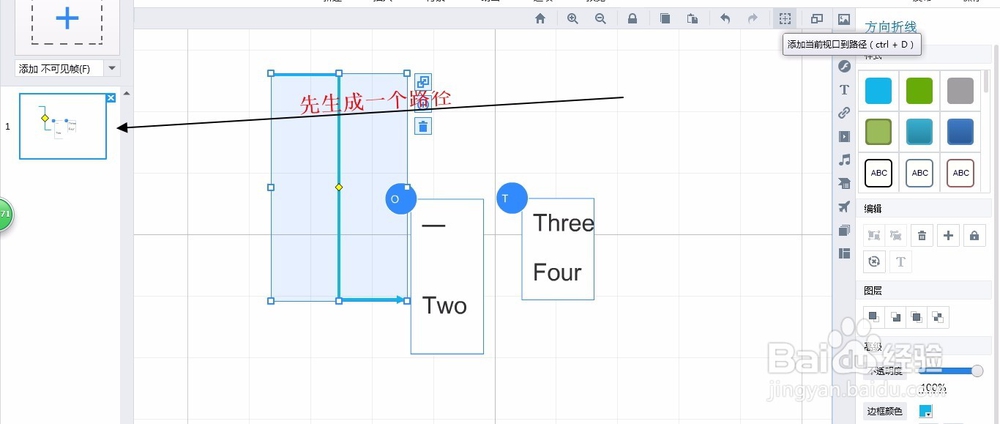
2、建立路径后,然后点选编辑动画按钮,进入新页面

3、点击需要添加动画的物体,和ppt里面的很类似的
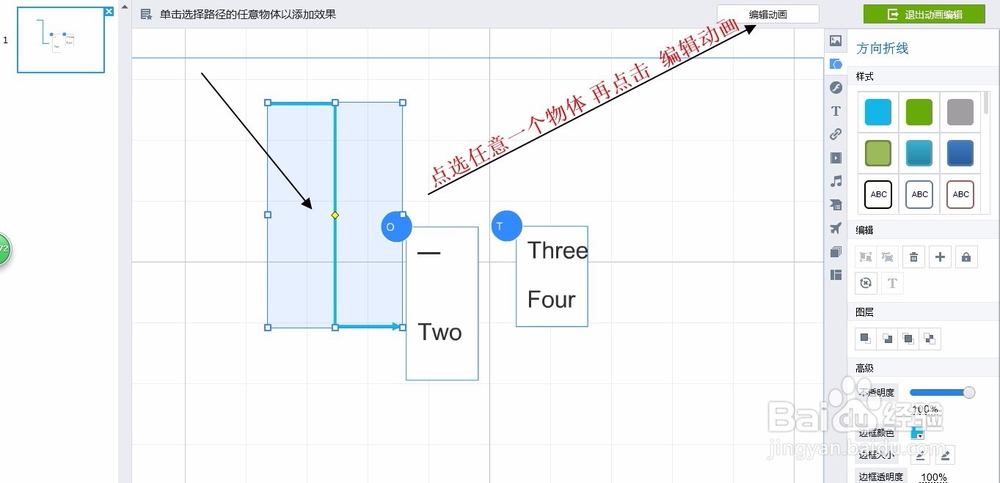
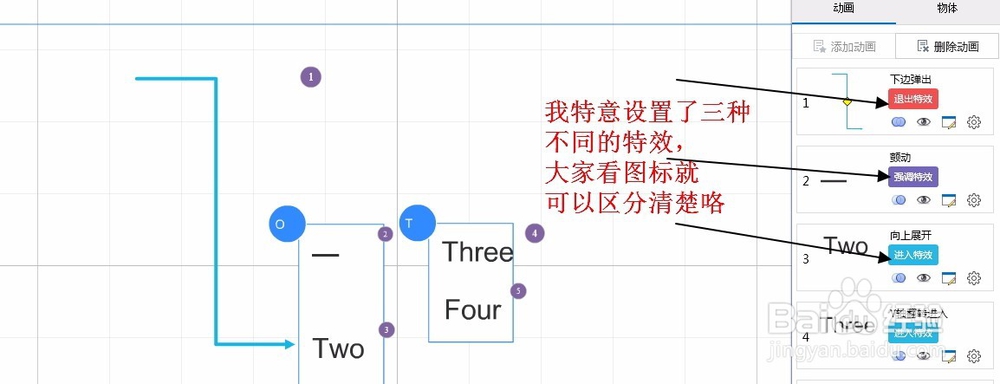
4、点击右方的添加动画

5、挨个的点击物体然后添加动画,添加后可以看预览


6、挨个的添加动画,直到效果满意

7、调试完成后,点击退出就可以完成此路径的动画设置。

时间:2026-04-28 13:54:03
1、首先我们默认你已经安装,并需要制作酷炫的ppt演示文稿,我们开始
2、建立路径后,然后点选编辑动画按钮,进入新页面
3、点击需要添加动画的物体,和ppt里面的很类似的
4、点击右方的添加动画
5、挨个的点击物体然后添加动画,添加后可以看预览
6、挨个的添加动画,直到效果满意
7、调试完成后,点击退出就可以完成此路径的动画设置。
