
Word文档如何插入V形箭头

 时间:2026-04-24 17:59:52

1、打开Word文档

Word文档如何插入V形箭头

2、点击“插入”菜单。

Word文档如何插入V形箭头

3、点击“形状”菜单。

Word文档如何插入V形箭头

4、点击“V形箭头”

Word文档如何插入V形箭头

5、插入V形箭头成功,选中插入对象,点击“格式”,并点击“形式样式”

Word文档如何插入V形箭头

6、点击“填充与线条”图标,修改对象样式。

Word文档如何插入V形箭头

7、点击“效果”图标,修改对象展示效果。

Word文档如何插入V形箭头

8、点击“大小与属性”图标,修改对象属性。

Word文档如何插入V形箭头

1、1、打开Word文档。

2、点击“插入”菜单。

3、点击“形状”菜单。

4、点击“V形箭头”。

5、插入V形箭头成功,选中插入对象,点击“格式”,并点击“形式样式”。
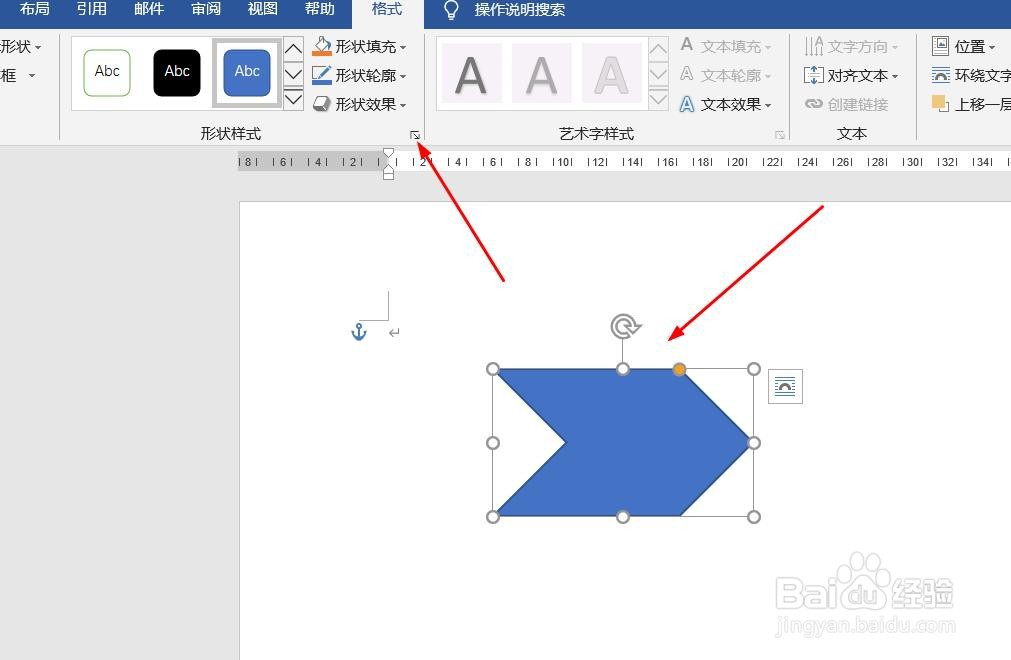
6、点击“填充与线条”图标,修改对象样式。

7、点击“效果”图标,修改对象展示效果。

8、点击“大小与属性”图标,修改对象属性。

  • Word文档如何插入下弧形箭头
  • Word文档如何插入手杖形箭头
  • Word文档如何插入上箭头
  • Word文档如何插入下箭头
  • Word文档如何插入燕尾形箭头
  • 热门搜索
    旅游媒体 旅游活动总结 青岛有哪些旅游景点 宝安旅游租车 湖北有什么旅游景点 普陀旅游 梵蒂冈旅游价格 洛阳旅游年票景点 春秋旅游官方网站 清明旅游推荐
