
Word文档如何插入下箭头

 时间:2026-02-15 03:27:55

1、打开Word文档

Word文档如何插入下箭头

2、点击“插入”菜单。

Word文档如何插入下箭头

3、点击“形状”菜单。

Word文档如何插入下箭头

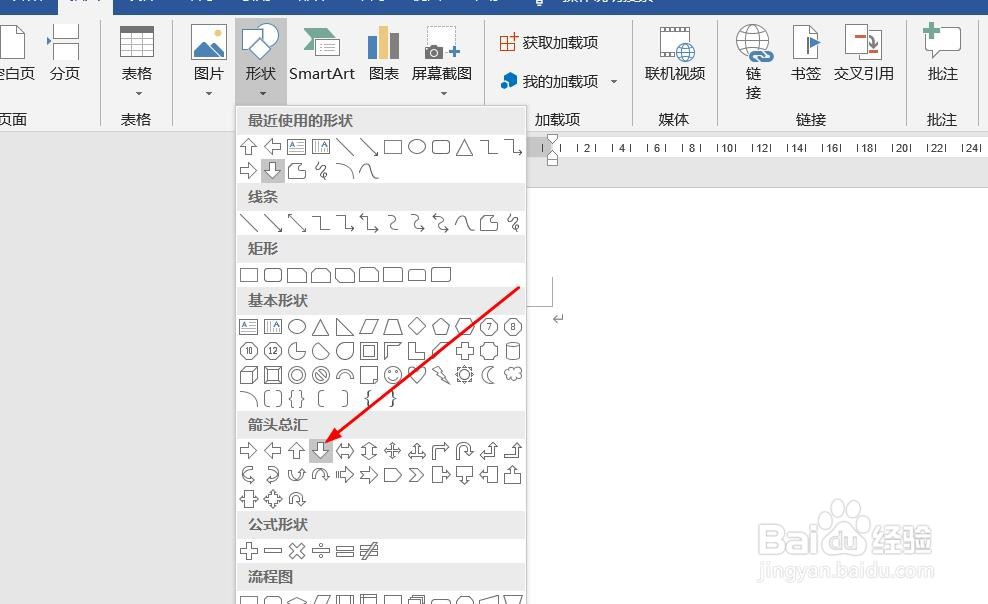
4、点击“下箭头”

Word文档如何插入下箭头

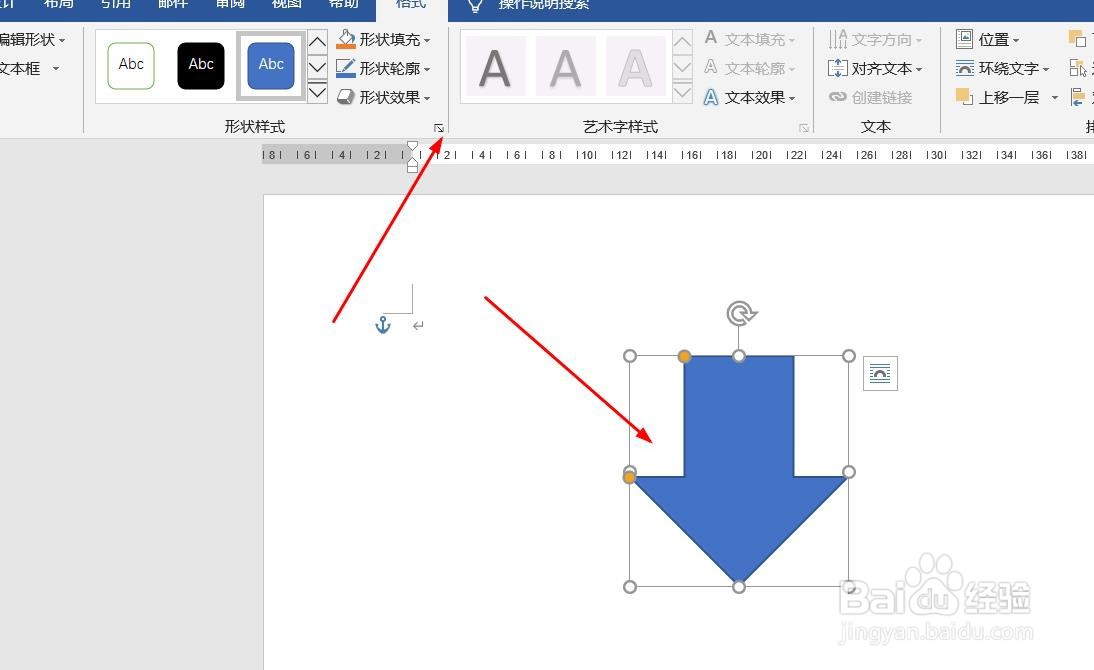
5、插入下箭头成功,选中插入对象,点击“格式”,并点击“形式样式”

Word文档如何插入下箭头

6、点击“填充与线条”图标,修改对象样式。

Word文档如何插入下箭头

7、点击“效果”图标,修改对象展示效果。

Word文档如何插入下箭头

8、点击“大小与属性”图标,修改对象属性。

Word文档如何插入下箭头

1、1、打开Word文档。

2、点击“插入”菜单。

3、点击“形状”菜单。

4、点击“下箭头”。
5、插入下箭头成功,选中插入对象,点击“格式”,并点击“形式样式”。
6、点击“填充与线条”图标,修改对象样式。

7、点击“效果”图标,修改对象展示效果。

8、点击“大小与属性”图标,修改对象属性。

  • wps怎么设置最小值行距
  • word图片边框怎么设置
  • word如何设置首个字下沉?
  • WPS教程:制表符的4种对齐方式
  • Word 2013如何自定义编号格式
  • 热门搜索
    德阳旅游 桂林旅游股票 北京旅游攻略自助游 梅州旅游 三沙市旅游 赤峰旅游 缅甸旅游 微山湖旅游 世界旅游组织 防城港旅游
