
Word文档如何插入下弧形箭头

 时间:2026-05-04 02:10:44

1、打开Word文档

Word文档如何插入下弧形箭头

2、点击“插入”菜单。

Word文档如何插入下弧形箭头

3、点击“形状”菜单。

Word文档如何插入下弧形箭头

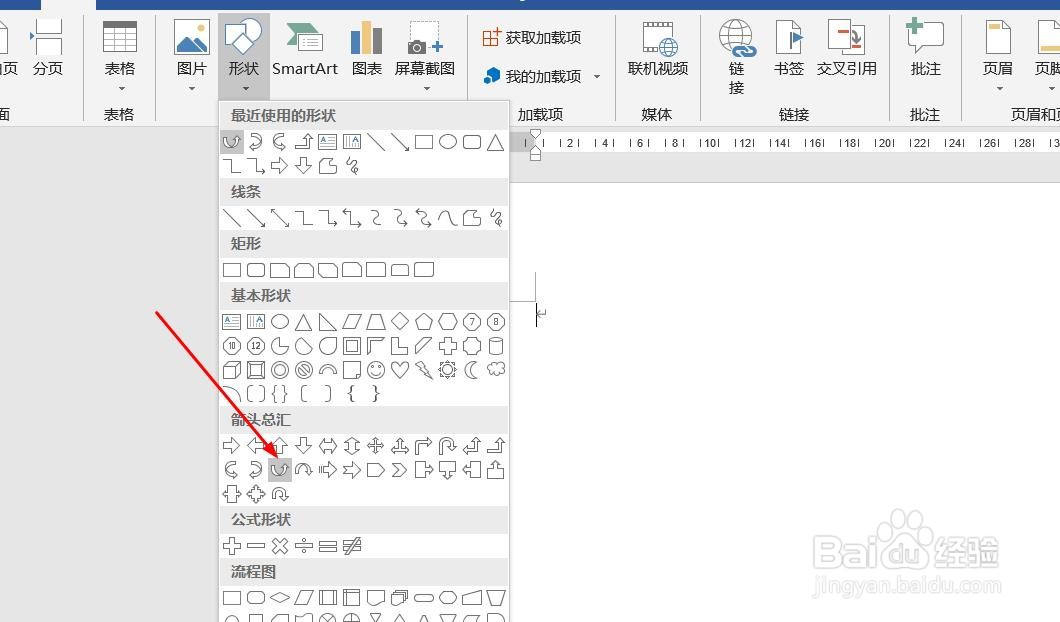
4、点击“下弧形箭头”

Word文档如何插入下弧形箭头

5、插入下弧形箭头成功,选中插入对象,点击“格式”,并点击“形式样式”

Word文档如何插入下弧形箭头

6、点击“填充与线条”图标,修改对象样式。

Word文档如何插入下弧形箭头

7、点击“效果”图标,修改对象展示效果。

Word文档如何插入下弧形箭头

8、点击“大小与属性”图标,修改对象属性。

Word文档如何插入下弧形箭头

1、1、打开Word文档。

2、点击“插入”菜单。

3、点击“形状”菜单。

4、点击“下弧形箭头”。
5、插入下弧形箭头成功,选中插入对象,点击“格式”,并点击“形式样式”。
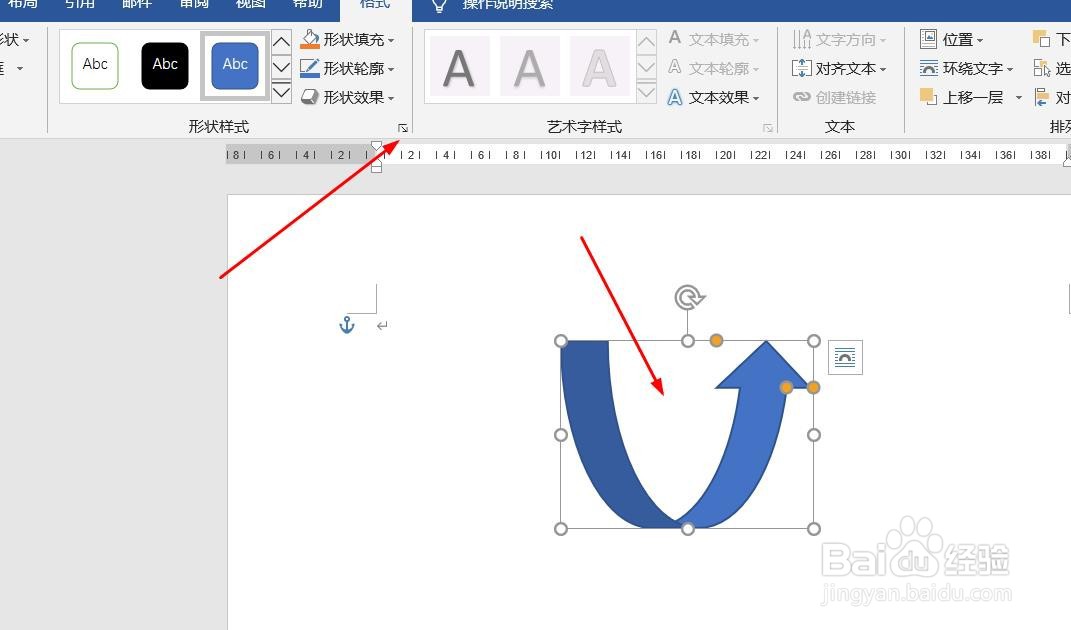
6、点击“填充与线条”图标,修改对象样式。

7、点击“效果”图标,修改对象展示效果。

8、点击“大小与属性”图标,修改对象属性。

  • Windows 10系统如何添加或删除快速操作图标
  • Visio如何自定义快速访问工具栏
  • MyEclipse中遇到HttpServletResponse报红叉
  • word 2016免费永久激活
  • PPT怎么创建圆环图
  • 热门搜索
    聊城旅游度假区 药王谷旅游攻略 罗马旅游 海滨温泉旅游度假区 香港旅游攻略精华版 海南旅游攻略自助游 过年旅游 江西石城旅游 旅游卫视大驾光临 顺义旅游景点
