PS运用涂抹棒来调整图像的效果

 时间:2026-02-18 22:55:58

1、打开需要处理的影像【1.PSD】,如下图所示。
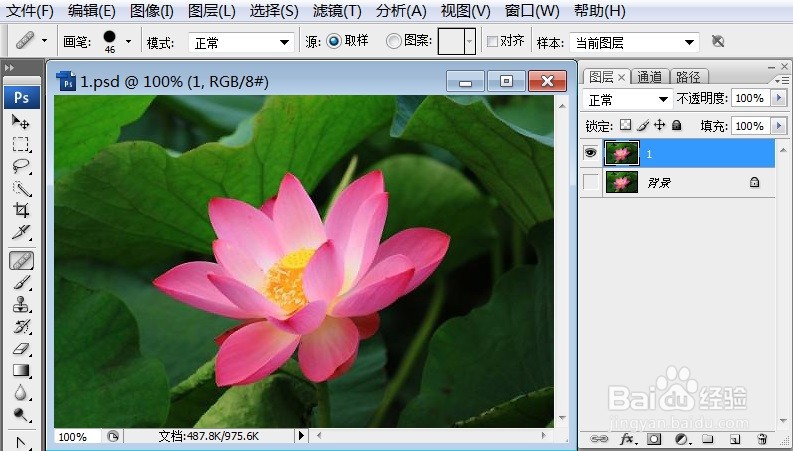
PS运用涂抹棒来调整图像的效果

2、打开需要处理的影像【1.PSD】,【滤镜】→【艺术效果】→【涂抹棒】,如下图所示。

PS运用涂抹棒来调整图像的效果

3、打开需要处理的影像【1.PSD】,【滤镜】→【艺术效果】→【涂抹棒】,弹出【涂抹棒】对话框,如下图所示。

PS运用涂抹棒来调整图像的效果

4、打开需要处理的影像【5.PSD】,【滤镜】→【艺术效果】→【涂抹棒】,弹出【涂抹棒】对话框,在该对话框中调整【描边长度:6;高光区域:17;强度:6】,如下图所示。
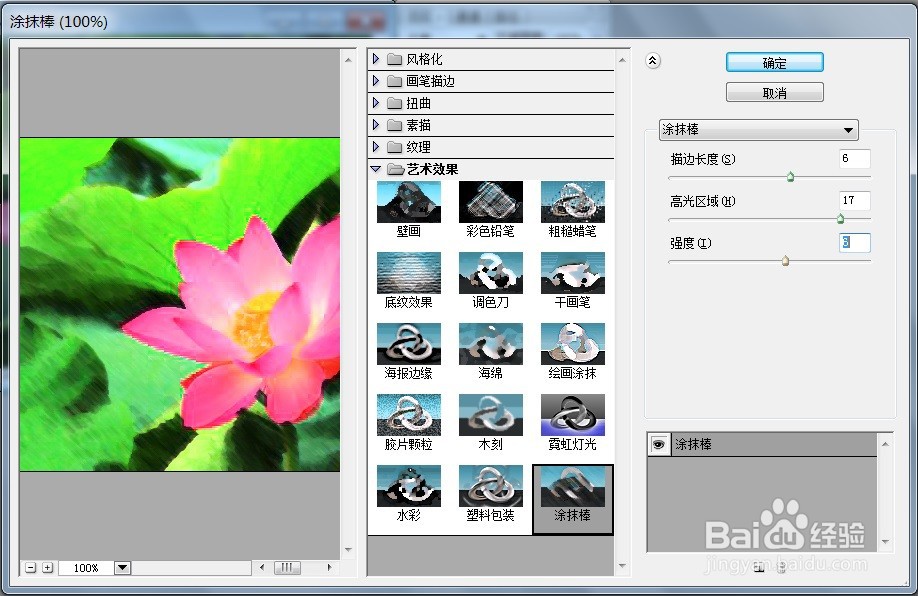
PS运用涂抹棒来调整图像的效果

5、打开需要处理的影像【5.PSD】,【滤镜】→【艺术效果】→【涂抹棒】,弹出【涂抹棒】对话框,在该对话框中调整【描边长度:6;高光区域:17;强度:6】,点击【确定】后,效果如下图所示。

PS运用涂抹棒来调整图像的效果

  • PS运用网状来调整图像的效果
  • PS运用便条纸来调整图像的效果
  • PS运用铬黄来调整图像的效果
  • PS运用等高线来调整图像的效果
  • PS运用图章来调整图像的效果
  • 热门搜索
    成都周边旅游攻略 潮汕旅游景点 7月份适合去哪里旅游 九寨沟旅游价格 一起旅游网 2月份适合去哪里旅游 上海有哪些旅游景点 旅游服务质量 张家界凤凰旅游攻略 云南大学旅游学院
