PS运用便条纸来调整图像的效果

 时间:2024-10-12 02:18:55

1、打开需要处理的影像【1.PSD】,如下图所示。
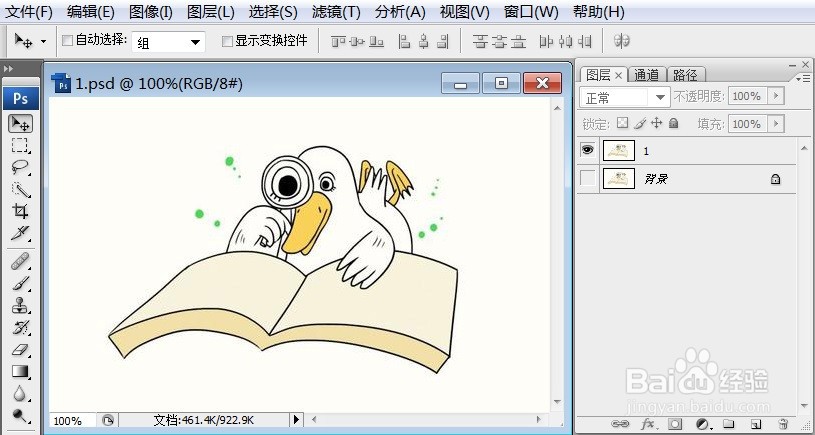
PS运用便条纸来调整图像的效果

2、打开需要处理的影像【1.PSD】,【滤镜】→【素描】→【便条纸】,如下图所示。

PS运用便条纸来调整图像的效果

3、打开需要处理的影像【1.PSD】,【滤镜】→【素描】→【便条纸】,弹出【便条纸】对话框,如下图所示。
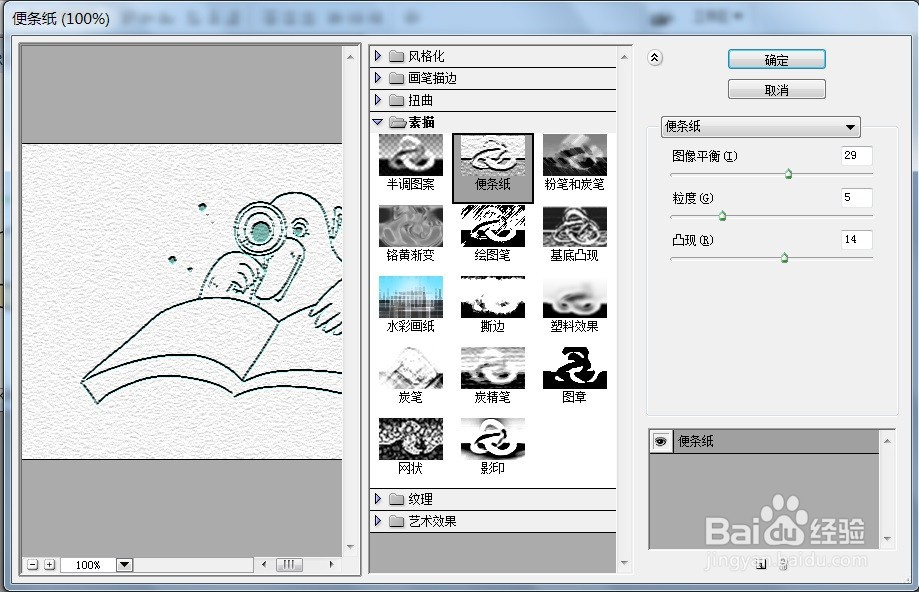
PS运用便条纸来调整图像的效果

4、打开需要处理的影像【1.PSD】,【滤镜嘉滤淀驺】→【素描】→【便条纸】,弹出【便条纸】对话框,在该对话框中调整【图像平衡:45;粒度:6;凸现:16】,如下图所示。
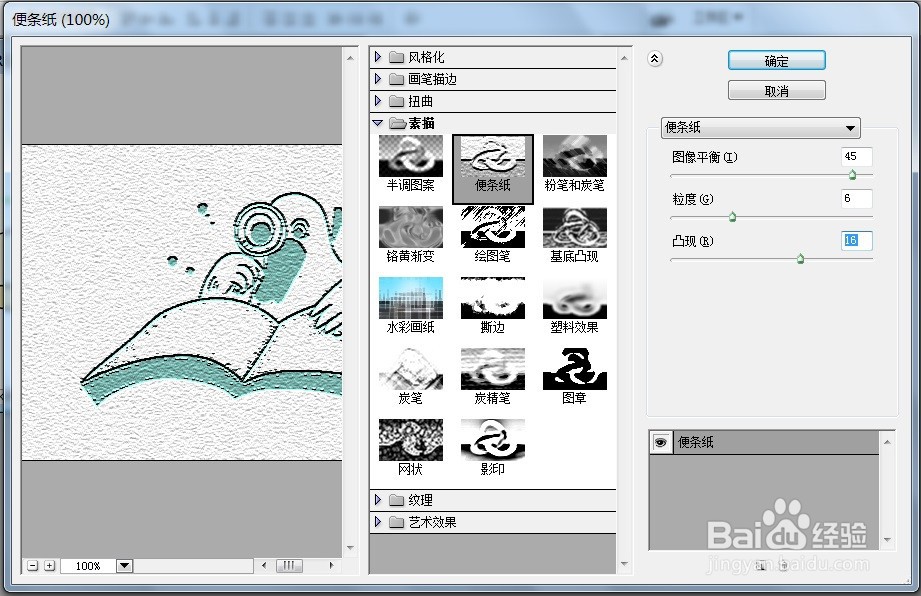
PS运用便条纸来调整图像的效果

5、打开需要处理的影像【1.PSD】,【滤镜嘉滤淀驺】→【素描】→【便条纸】,弹出【便条纸】对话框,在该对话框中调整【图像平衡:45;粒度:6;凸现:16】,点击【确定】后,效果如下图所示。
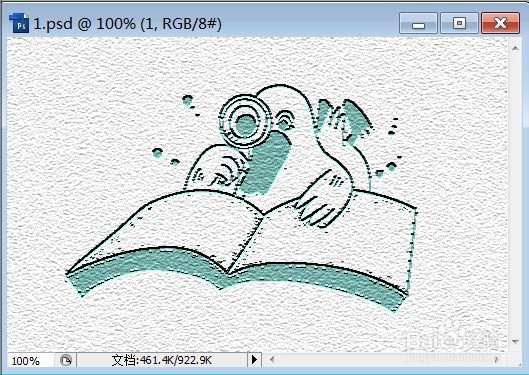
PS运用便条纸来调整图像的效果
  • PS运用黑白来调整图像的效果
  • illustrator中的便条纸效果
  • PS运用曲线来调整图像的效果
  • PS运用铬黄来调整图像的效果
  • PS运用喷溅来调整图像的效果
  • 热门搜索
    去韩国旅游要多少钱 荷包岛旅游攻略 海峡两岸旅游交流协会 福建龙岩旅游 白鹿镇旅游攻略 四川宜宾旅游景点 江西有哪些旅游景点 旅游项目策划方案 旅游拍照姿势的摆法 深圳市文体旅游局
