PS运用网状来调整图像的效果

 时间:2026-05-01 17:59:34

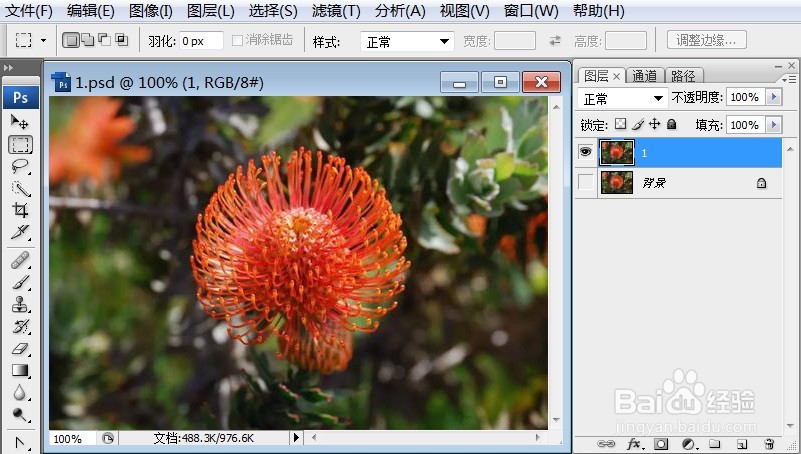
1、打开需要处理的影像【1.PSD】,如下图所示斤柱酱。
PS运用网状来调整图像的效果

2、打开需要处理的影像【1.PSD】,【滤镜】→【素描】→【网状】,如下图所示。

PS运用网状来调整图像的效果

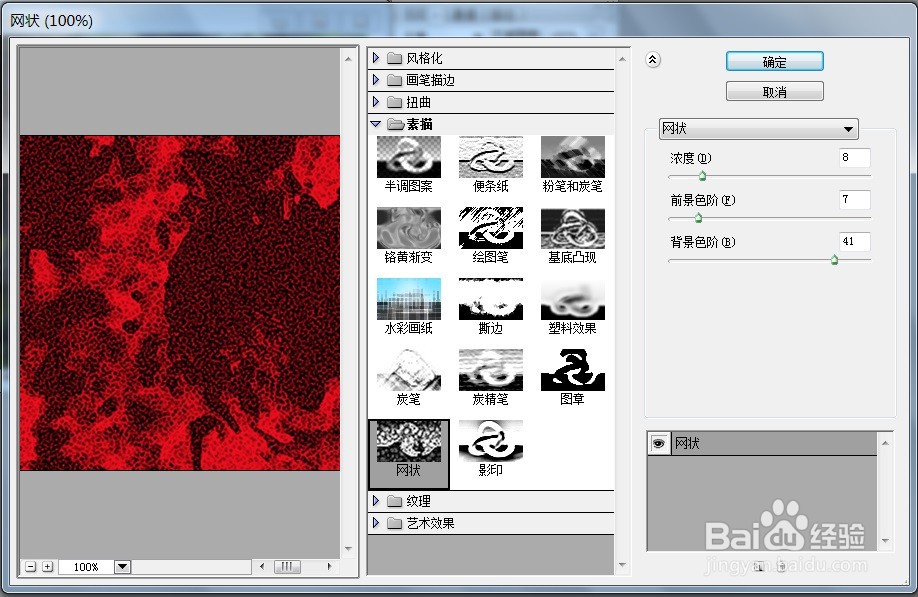
3、打开需要处理的影像【1.PSD】,【滤镜】→【素蕉盯描】→【网状】,弹出【网状】对话框,如下图所示。
PS运用网状来调整图像的效果

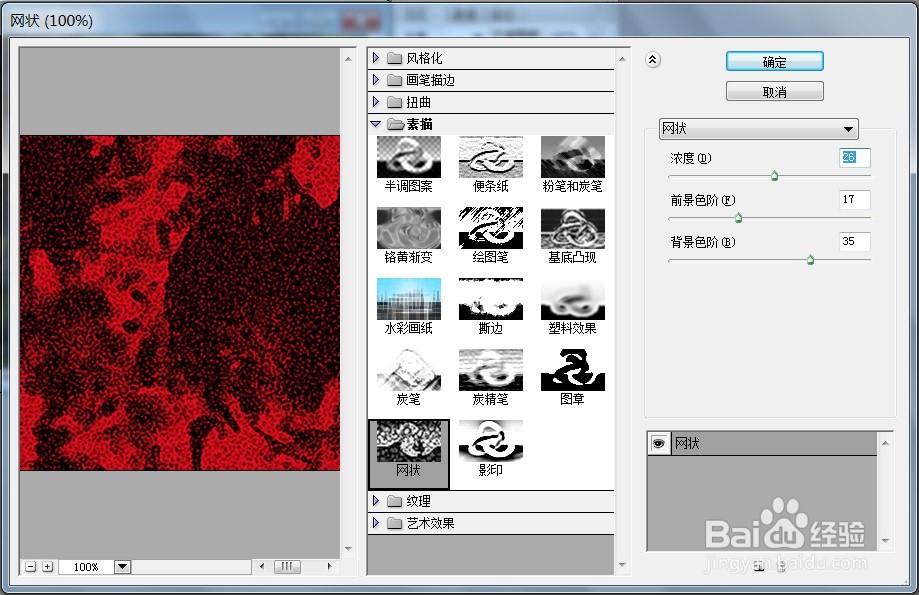
4、打开需要处理的恩之影像【1.PSD】,【滤镜】→【素描】→【网状】,弹出【网状】对话框,在该对话框中调整【浓度:26;前景色阶:17;背景色阶:35】,如下图所示。
PS运用网状来调整图像的效果

5、打开需要处理的影像【1.PSD】,【滤镜】→【素描】→【网状】,弹出【网状】对话框,在该对话框中调整【浓度:26;前景色阶:17;背景色阶:35】,点击【确定】后,效果如下图所示。

PS运用网状来调整图像的效果

  • PS运用喷溅来调整图像的效果
  • PS运用便条纸来调整图像的效果
  • PS教程:网状滤镜怎么使用了?
  • PS运用曲线来调整图像的效果
  • PS运用等高线来调整图像的效果
  • 热门搜索
    稻城亚丁旅游价格 平潭岛旅游 克拉玛依旅游 大连金石滩旅游攻略 夏天去哪里旅游比较好 三亚旅游地图 小学生旅游作文 天津周边旅游景点大全 西安旅游攻略2天 石家庄旅游攻略
