1、打开人物图片,将背景转换成普通图层,按住ALT双击左键,我们可以看到背景变成图层了
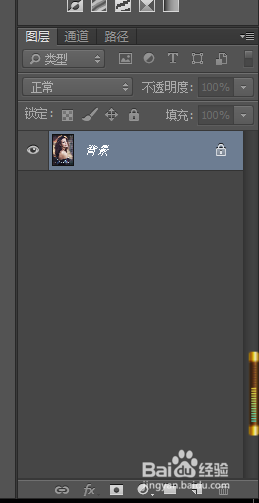

2、我们首先试一下,点击编辑--内容识别缩放,我们可以看到因为缩放,人物已经变形了

3、我们按ESC取消变形之后选择快速选择工具,在人物上单击并拖拽鼠标将人物选中,单机通道,将选区保存为alpha通道,然后取消选取。

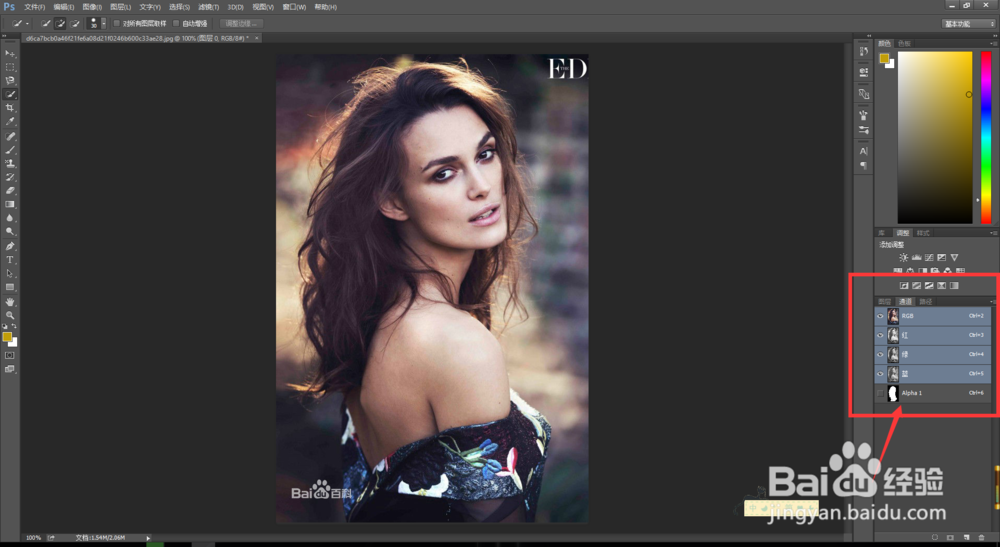
4、之后再 编辑--内容识别缩放,使保护肤色按钮弹起

5、在工具选项栏中的保护选择刚才创建的alpha通道

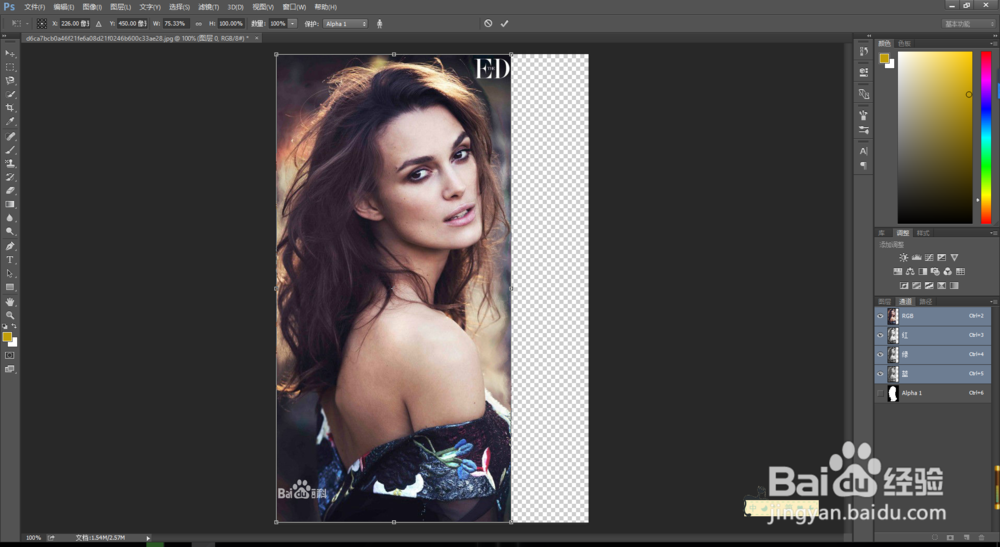
6、这次调整之后人物没有变形,之后调整好需要的大小,保存,再用裁减工具裁掉透明的区域

时间:2026-04-22 02:08:05
1、打开人物图片,将背景转换成普通图层,按住ALT双击左键,我们可以看到背景变成图层了
2、我们首先试一下,点击编辑--内容识别缩放,我们可以看到因为缩放,人物已经变形了
3、我们按ESC取消变形之后选择快速选择工具,在人物上单击并拖拽鼠标将人物选中,单机通道,将选区保存为alpha通道,然后取消选取。
4、之后再 编辑--内容识别缩放,使保护肤色按钮弹起
5、在工具选项栏中的保护选择刚才创建的alpha通道
6、这次调整之后人物没有变形,之后调整好需要的大小,保存,再用裁减工具裁掉透明的区域
