用Photoshop制作雪花飘落的GIF动态图

 时间:2026-04-24 00:27:26

1、打开素材图片

用Photoshop制作雪花飘落的GIF动态图

2、新建文件,宽度和高度如图所示

用Photoshop制作雪花飘落的GIF动态图

3、把背景填充为黑色,并新建一层透明层用来画雪花:
 

用Photoshop制作雪花飘落的GIF动态图

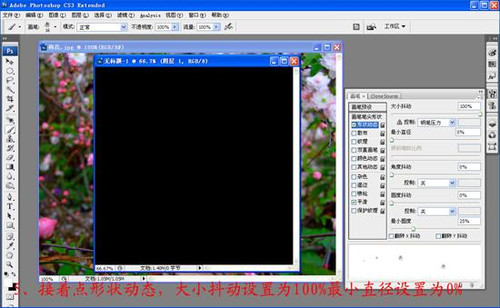
4、选择画笔工具,并切换到画笔调板-点画笔笔尖形状,具体参数如图所示:
 

用Photoshop制作雪花飘落的GIF动态图

5、接着点形状动态,大小抖动设置为100%,最小直径设置为0%:

用Photoshop制作雪花飘落的GIF动态图

6、下面开始画雪花,前景色设置为白色,点击鼠标左键在图层上拖动,效果如图所示:

用Photoshop制作雪花飘落的GIF动态图

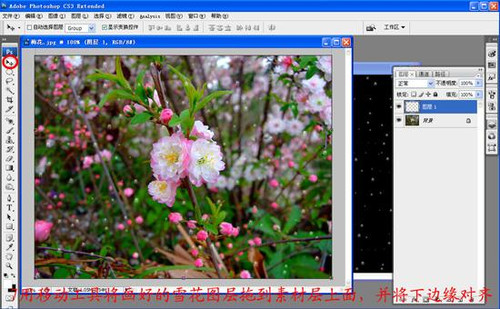
7、使用移动工具将画好的雪花图层拖到素材层上面,并将下边缘对齐:

用Photoshop制作雪花飘落的GIF动态图

8、执行窗口 - 动画-选择第一帧-时间设置为0.1秒

用Photoshop制作雪花飘落的GIF动态图

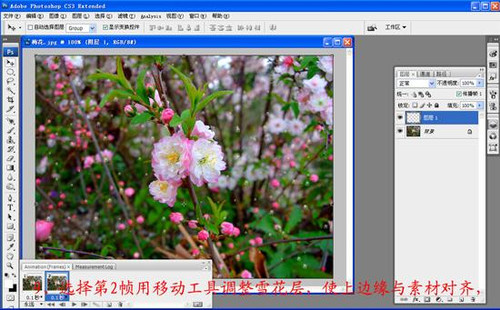
9、选择第2帧用移动工具调整雪花层,使上边缘与素材对齐:

用Photoshop制作雪花飘落的GIF动态图

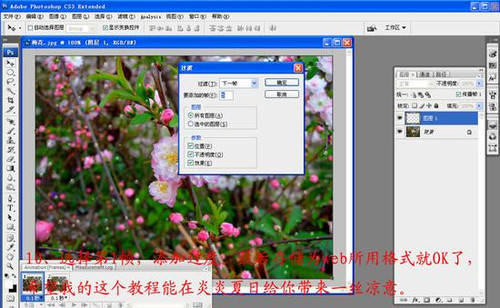
10、选择第一帧

用Photoshop制作雪花飘落的GIF动态图

11、再看一下最终效果

用Photoshop制作雪花飘落的GIF动态图

  • Adobe Photoshop 2021怎样快速找到导航器功能
  • PS如何调整照片的通透明亮程度?
  • 耸肩垂肩的人如何穿着扬长避短
  • PS中如何将帧动画栏做反向
  • flash制作一个可爱猪头
  • 热门搜索
    俄罗斯旅游景点 新疆旅游路线 上海旅游景点大全 崇明旅游 厦门旅游地图 去三亚旅游要多少钱 去云南旅游要多少钱 韶山旅游攻略 四姑娘山旅游 夕阳红老年旅游团