1、在桌面上点按Adobe Photoshop CS6的桌面快捷方式打开程序

2、点击菜单栏上的编辑命令

3、点按完编辑命令后在弹出的菜单中点按最下方的首选项命令 然后在二级菜单中选择常规命令

4、在弹出的首选项界面中点按界面选项卡

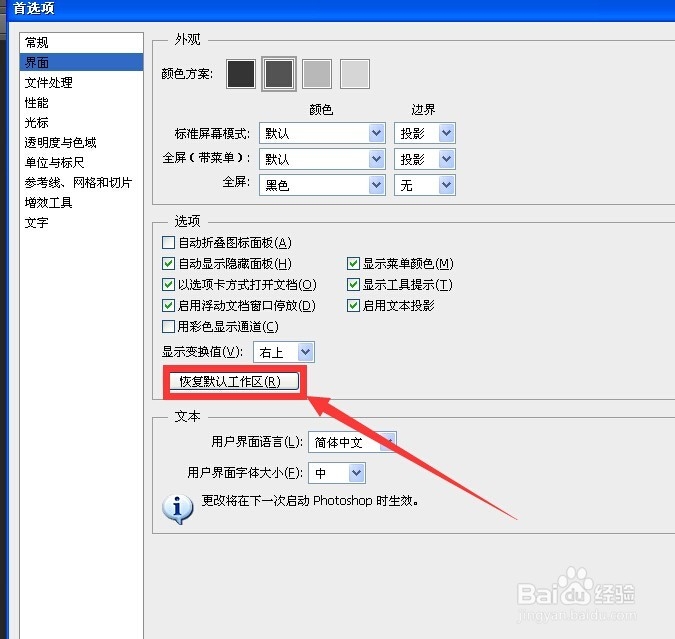
5、点按完界面选项卡后需要通过点击选中箭头指向的恢复默认工作区命令
6、在弹出的默认工作区已恢复提示框中点按确定

7、然后界面返回首选项界面 点按其右上方的确定完成设置

时间:2026-04-21 16:02:39
1、在桌面上点按Adobe Photoshop CS6的桌面快捷方式打开程序
2、点击菜单栏上的编辑命令
3、点按完编辑命令后在弹出的菜单中点按最下方的首选项命令 然后在二级菜单中选择常规命令
4、在弹出的首选项界面中点按界面选项卡
5、点按完界面选项卡后需要通过点击选中箭头指向的恢复默认工作区命令
6、在弹出的默认工作区已恢复提示框中点按确定
7、然后界面返回首选项界面 点按其右上方的确定完成设置
