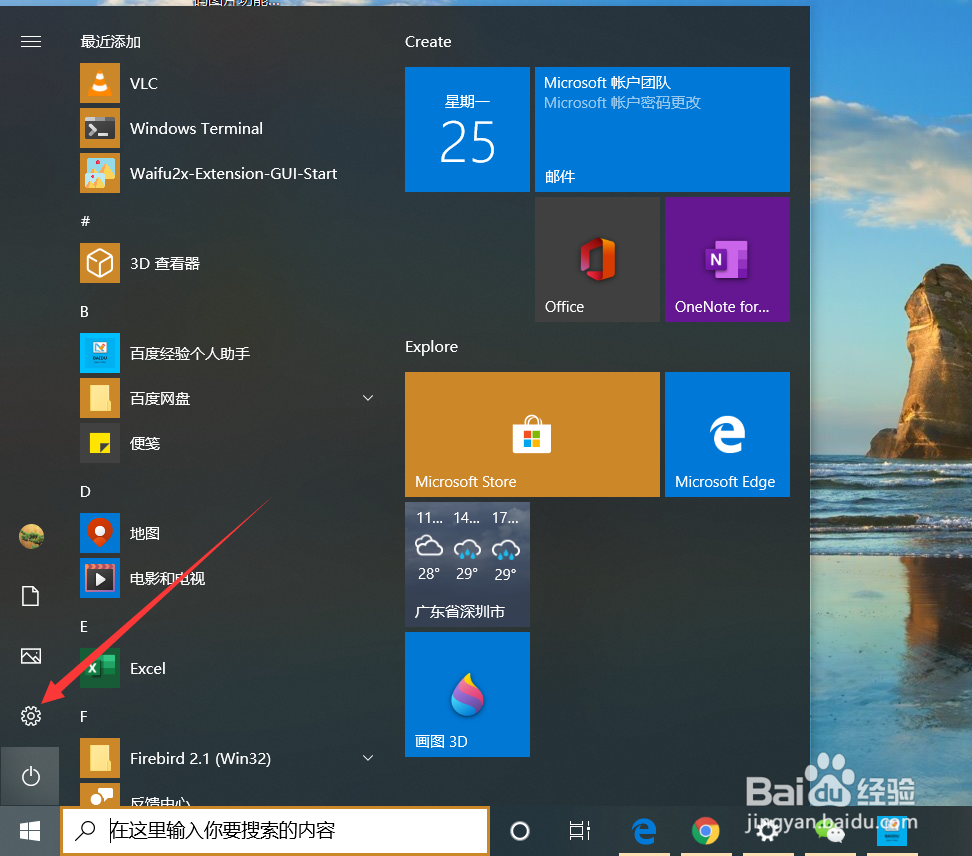
1、打开电脑后,在桌面点击开始—设置。
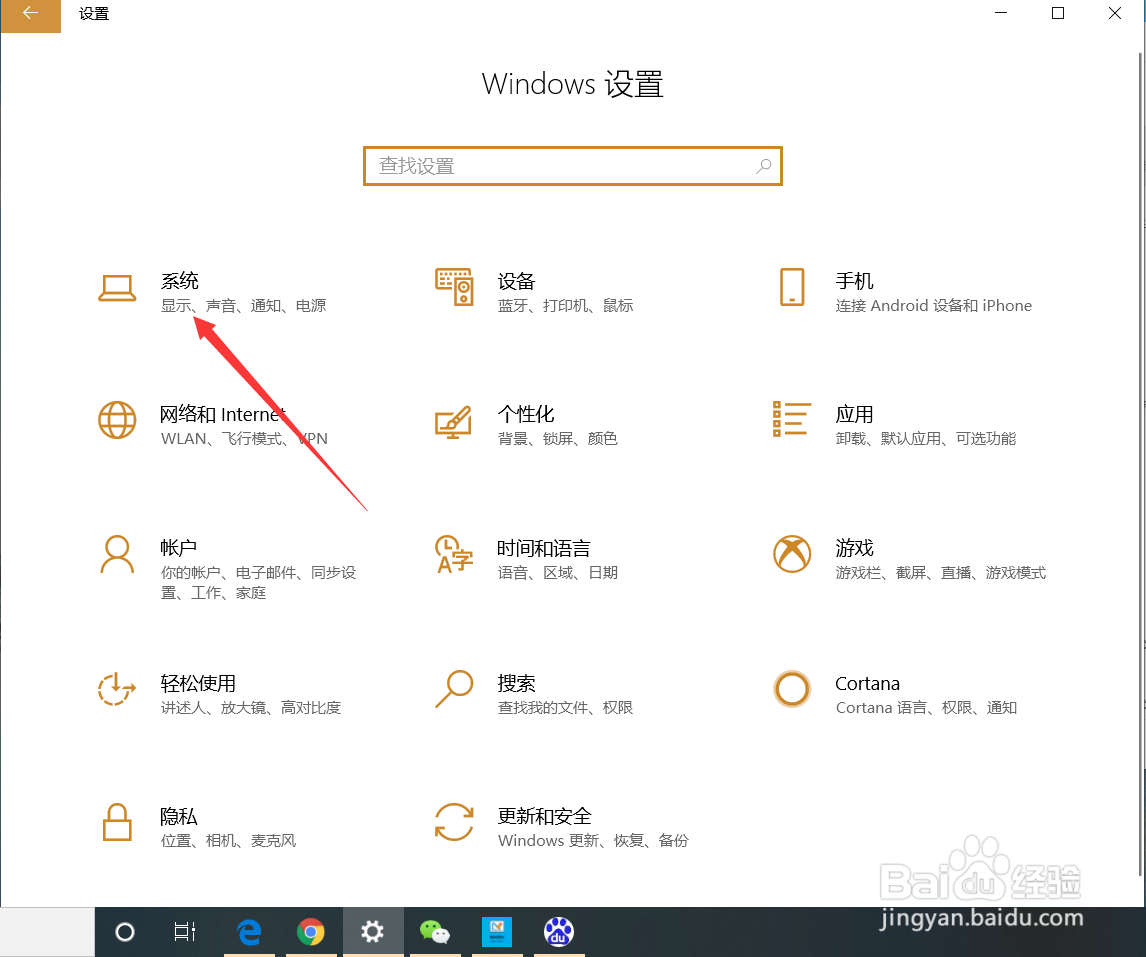
2、进入Windows设置界面后,点击“系统”。
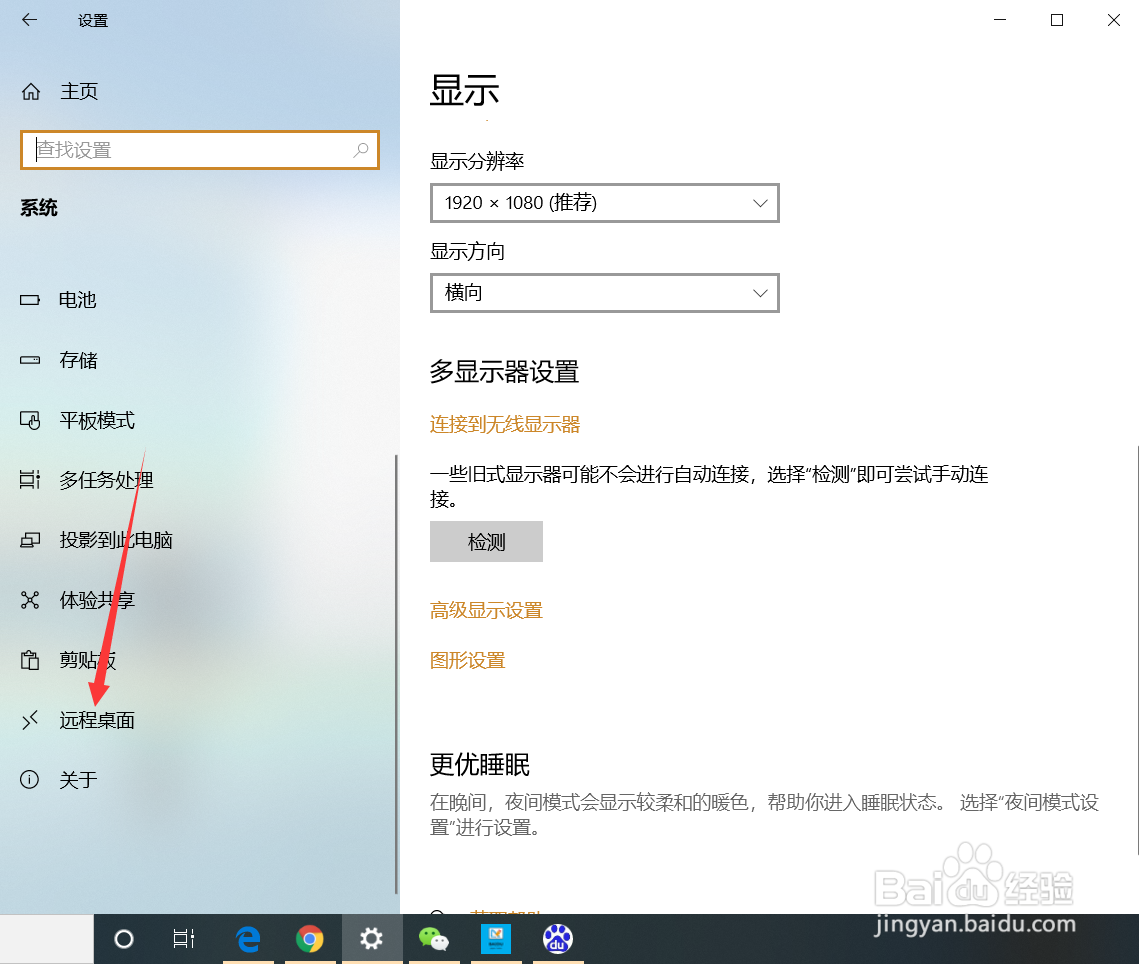
3、进入系统界面后,点击“远程桌面”。
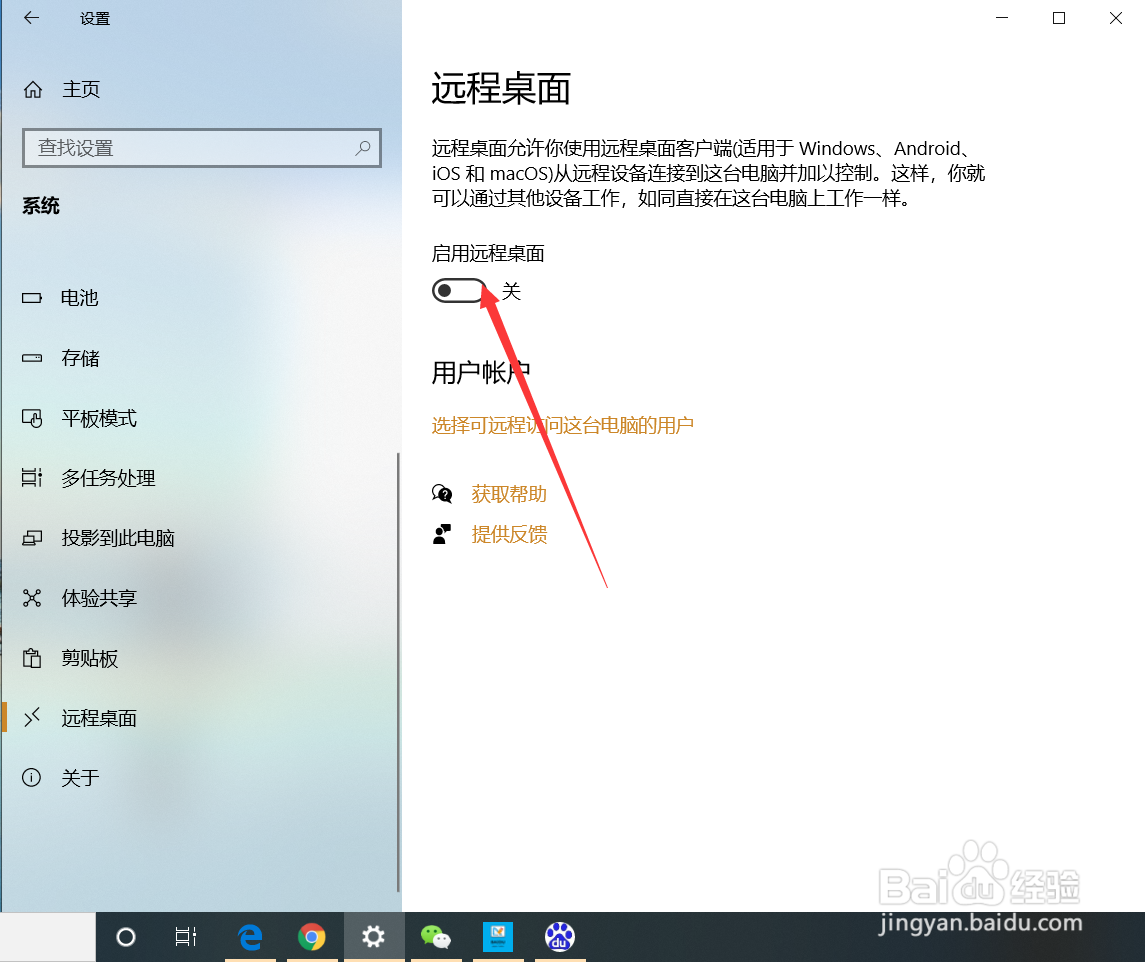
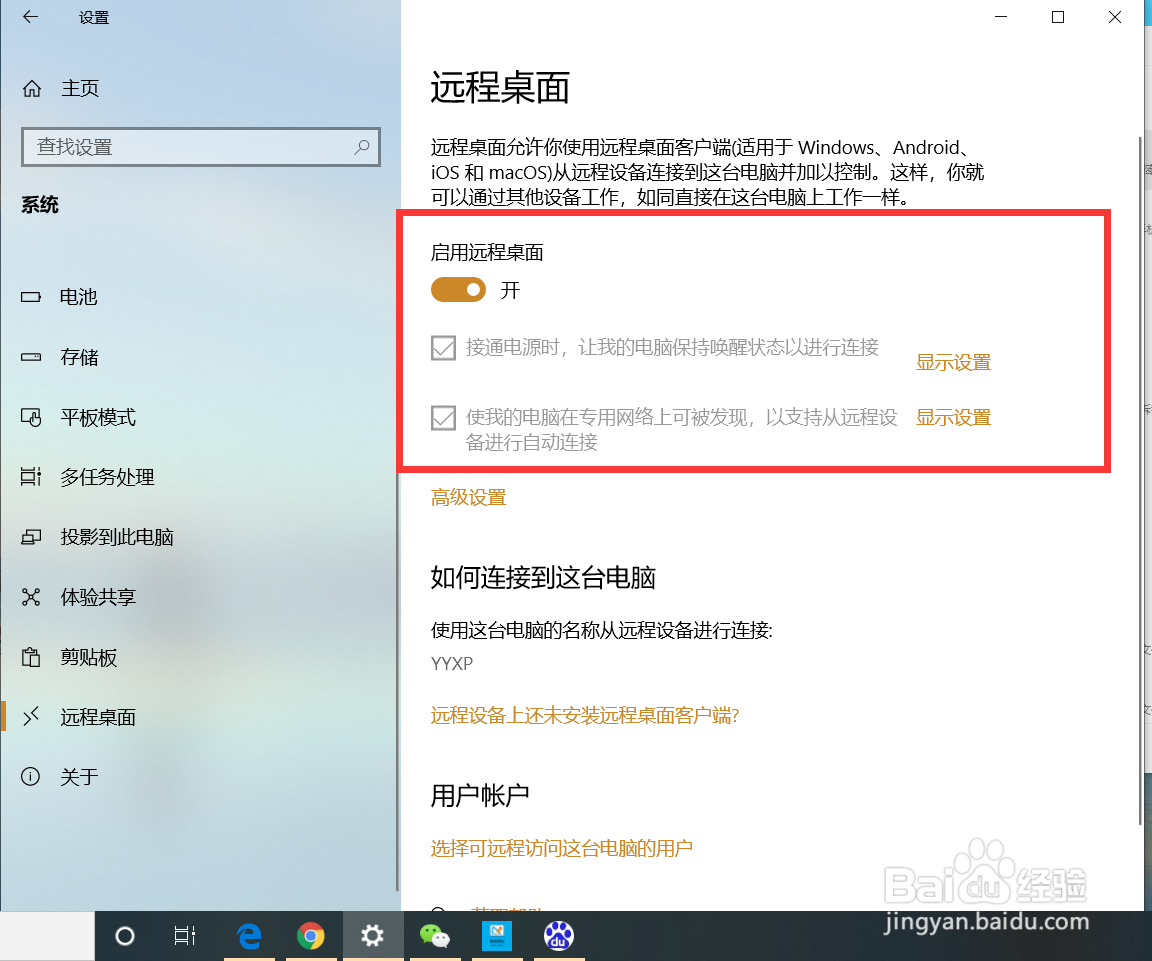
4、进入远程桌面后,点击打开“启动远程桌面”功能。
5、在弹出的提示界面点击“确认”。

6、点击确认后,就成功打开远程桌面功能了。
1、win10系统打开远程桌面连接步骤:
1、在桌面点击开始—设置
2、点击系统
3、点击远程桌面
4、点击打开启动远程桌面
5、在提示界面点击确认
6、成功打开远程桌面
时间:2026-04-30 17:41:11
1、打开电脑后,在桌面点击开始—设置。
2、进入Windows设置界面后,点击“系统”。
3、进入系统界面后,点击“远程桌面”。
4、进入远程桌面后,点击打开“启动远程桌面”功能。
5、在弹出的提示界面点击“确认”。
6、点击确认后,就成功打开远程桌面功能了。
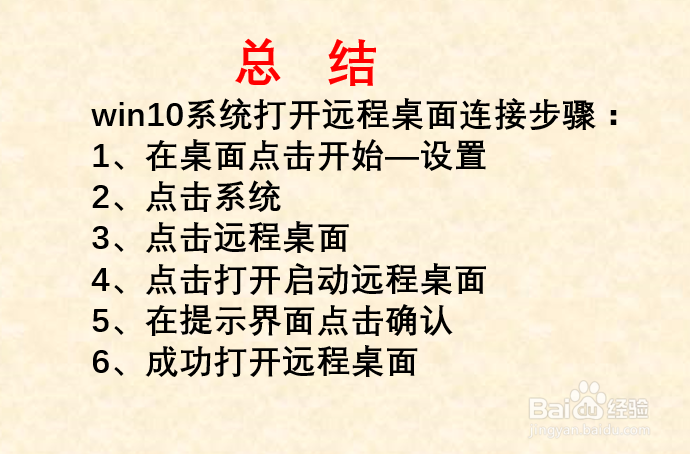
1、win10系统打开远程桌面连接步骤:
1、在桌面点击开始—设置
2、点击系统
3、点击远程桌面
4、点击打开启动远程桌面
5、在提示界面点击确认
6、成功打开远程桌面
