win10如何开启远程桌面连接

 时间:2026-02-16 01:42:50

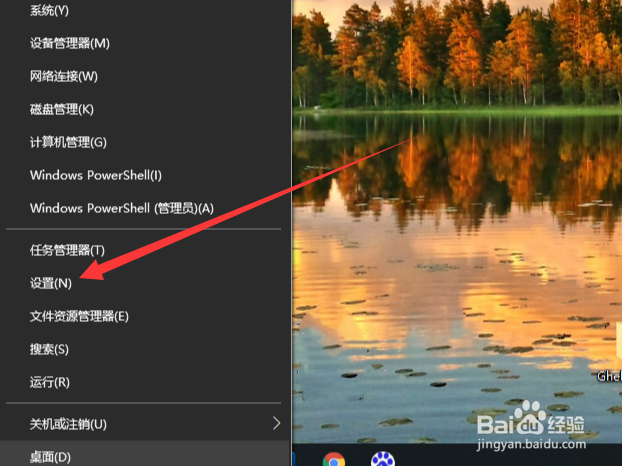
1、首先右键单击左下角的Win图标,选择设置,如下图所示
win10如何开启远程桌面连接

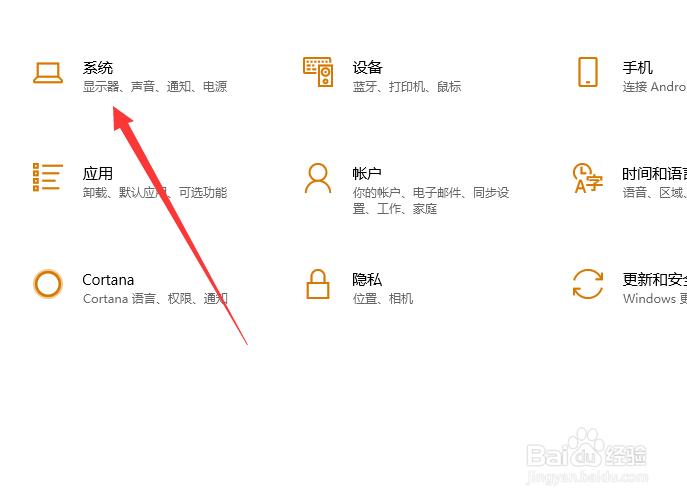
2、接着点击设置界面的系统选项,如下图所示

win10如何开启远程桌面连接

3、接下来选择左侧的远程桌面选项,如下图所示

win10如何开启远程桌面连接

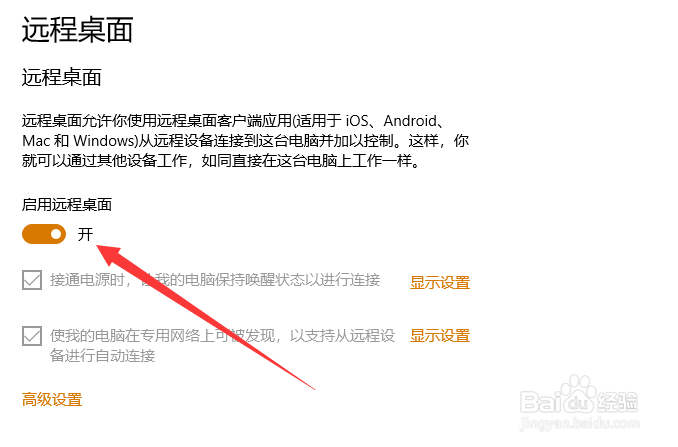
4、然后将远程桌面连接的开关打开,如下图所示

win10如何开启远程桌面连接

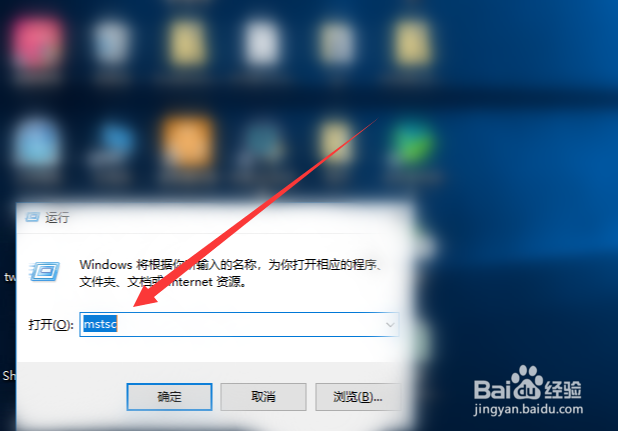
1、按下Win+R组合键打开运行界面,输入mstsc命令,如下图所示

win10如何开启远程桌面连接

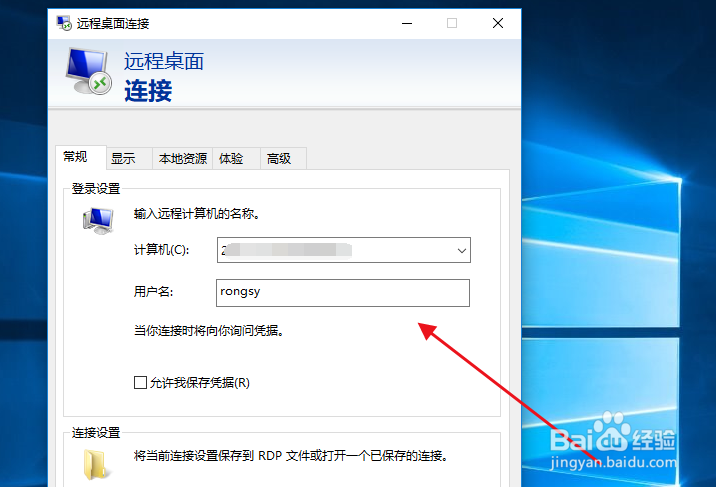
2、接着输入要连接电脑的IP地址和名称,点击连接,如下图所示

win10如何开启远程桌面连接

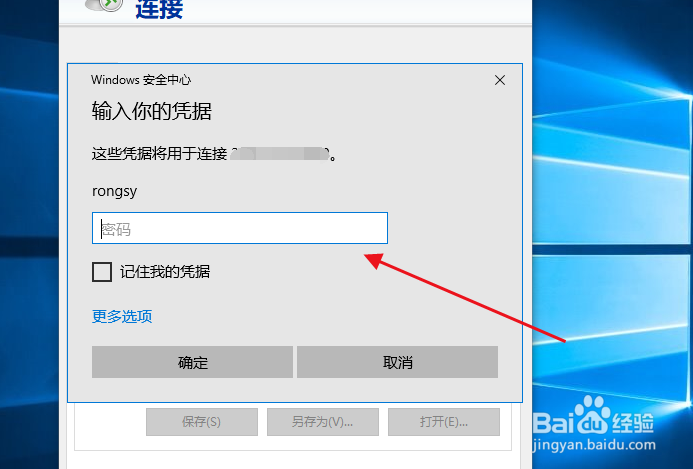
3、然后输入电脑的登录密码,如下图所示

win10如何开启远程桌面连接

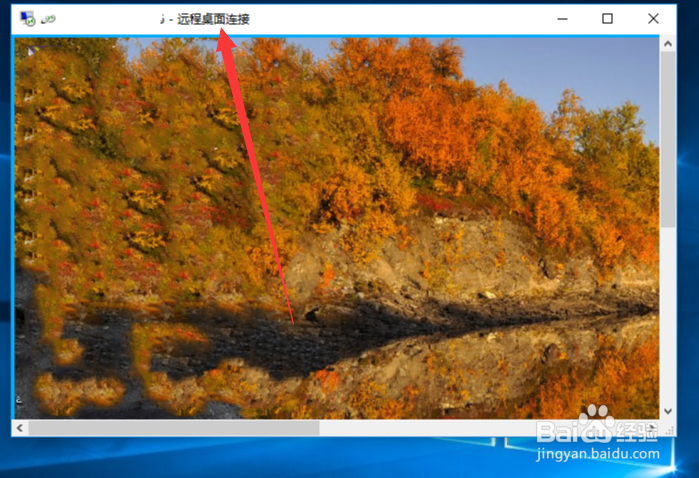
4、最后就连接上了远程的电脑桌面了,如下图所示

win10如何开启远程桌面连接

1、远程桌面开启设置

1,按下Win+R组合键打开运行界面,输入mstsc命令

2,点击设置界面的系统选项

3,选择左侧的远程桌面选项

4,将远程桌面连接的开关打开

进行远程桌面连接

1,按下Win+R组合键打开运行界面,输入mstsc命令

2,输入要连接电脑的IP地址和名称,点击连接

3,输入电脑的登录密码

4,最后就连接上了远程的电脑桌面了

  • 谷歌浏览器如何关闭自动更新
  • Win10如何进行电脑远程连接?
  • Win10修改Windows远程桌面端口
  • 如何在SQL2016中新建立数据库
  • 如何修改SQL Server 2008 R2数据库的内存
  • 热门搜索
    桂林康辉旅游 大陈岛旅游 桂林旅游介绍 安徽宏村旅游攻略 热门旅游城市 贵阳 旅游 五台山旅游地图 汤山旅游 桂林周边旅游 云南丽江旅游路线