win10系统远程桌面连接设置

 时间:2026-02-14 02:39:49

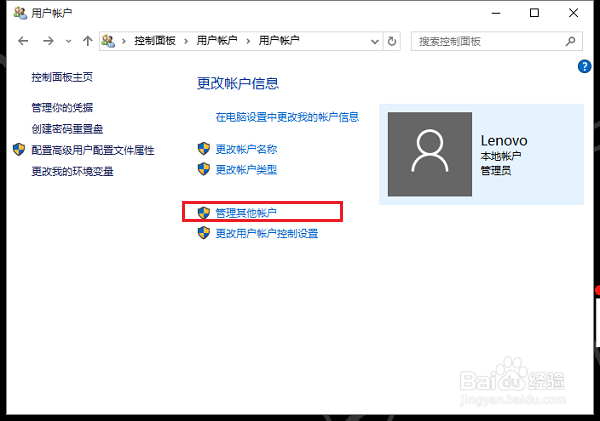
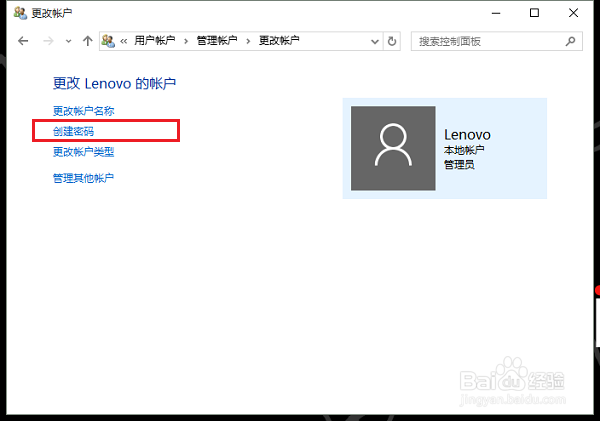
1、第一步win10系统远程桌面连接,需要先在被远程桌面的电脑上设置用户名和密码,进去控制面板,为用户创建密码,如下图所示:
win10系统远程桌面连接设置

win10系统远程桌面连接设置

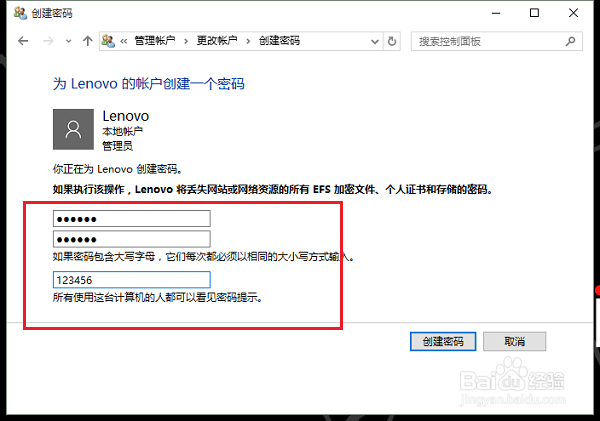
2、第二步创建密码成功之后,记住用户名和密码,远程桌面连接的时候需要用到,如下图所示:
win10系统远程桌面连接设置

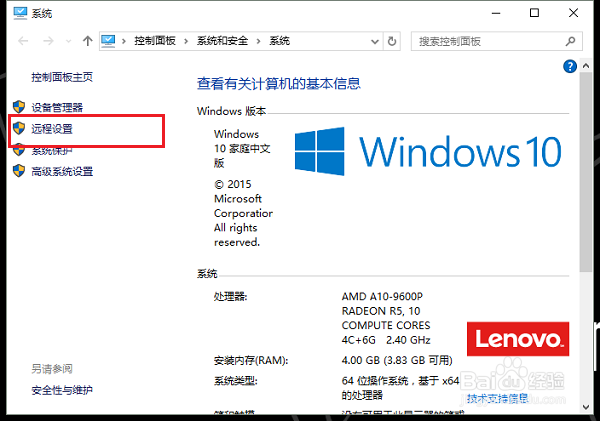
1、第一步鼠标右键win10系统桌面上的此电脑,选择属性,进去之后,点击远程设置,如下图所示:
win10系统远程桌面连接设置

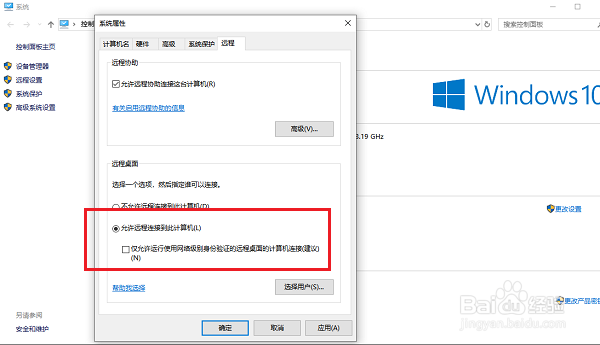
2、第二步进去远程设置之后,勾选允许远程连接到此计算机,并取消下面的勾选,点击确定,如下图所示:
win10系统远程桌面连接设置

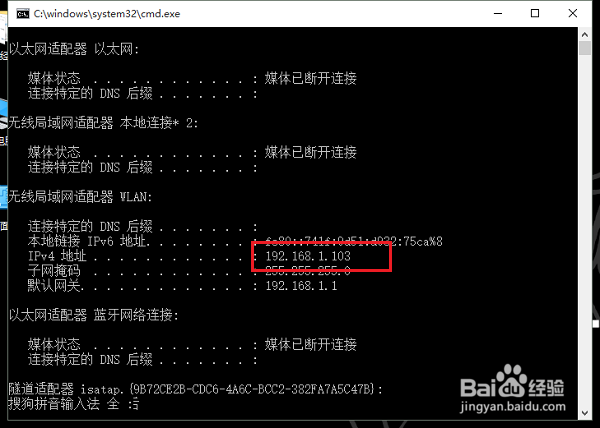
1、第一步远程桌面连接需要获取被远程桌面的电脑ip,按win+R键打开运行,输入“ipconfig”,按回车键,可以看到ip地址,如下图所示:
win10系统远程桌面连接设置

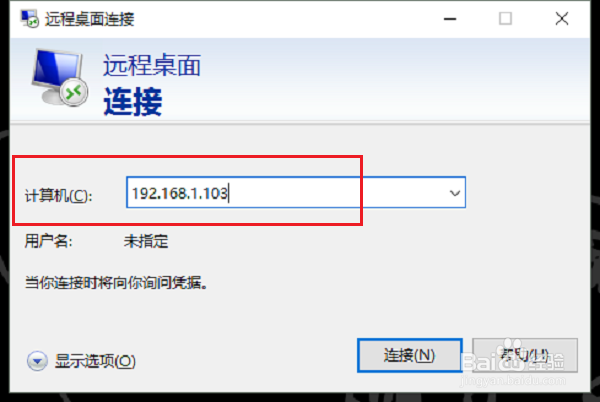
2、第二步在其他电脑上打开远程桌面连接,输入被远程桌面的电脑ip,然后输入用户名和密码进行验证,就成功远程桌面连接了,如下图所示:
win10系统远程桌面连接设置

  • Win10设置允许远程连接我的计算机
  • Windows Server 2012 R2如何关闭远程管理
  • win7 FTP如何添加本地文件夹?
  • win10快速关闭135 137 138 139 445等端口
  • IBM x3650后边的system management端口的作用
  • 热门搜索
    燕子沟旅游 济南市旅游景点 河南宝泉旅游度假区 郊区旅游 西塘旅游网 大同旅游网 旅游鞋品牌 南日岛旅游 香港旅游购物 旅游房地产
