win10快速关闭135 137 138 139 445等端口

 时间:2026-05-05 20:08:22

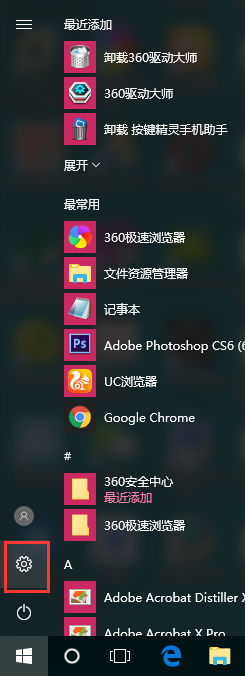
1、1.点击开始图标-设置

win10快速关闭135 137 138 139 445等端口

2、2.点击“更新和安全”

win10快速关闭135 137 138 139 445等端口

3、3.点击下方“Windows防火墙”

win10快速关闭135 137 138 139 445等端口

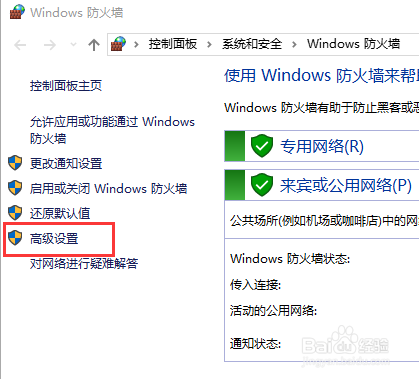
4、4.点击左侧“高级设置”

win10快速关闭135 137 138 139 445等端口

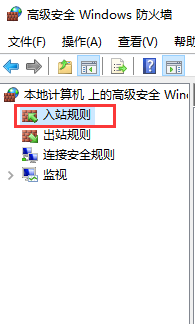
5、5.点击“入站规则”

win10快速关闭135 137 138 139 445等端口

6、6.点击右侧“新建规则”

win10快速关闭135 137 138 139 445等端口

7、7.选择“端口(o)”,点击下一步

win10快速关闭135 137 138 139 445等端口

8、8.选择“特定本地端口”,输入135,137,138,139,445,中间用逗号隔开,逗号为英文输入的逗号

win10快速关闭135 137 138 139 445等端口

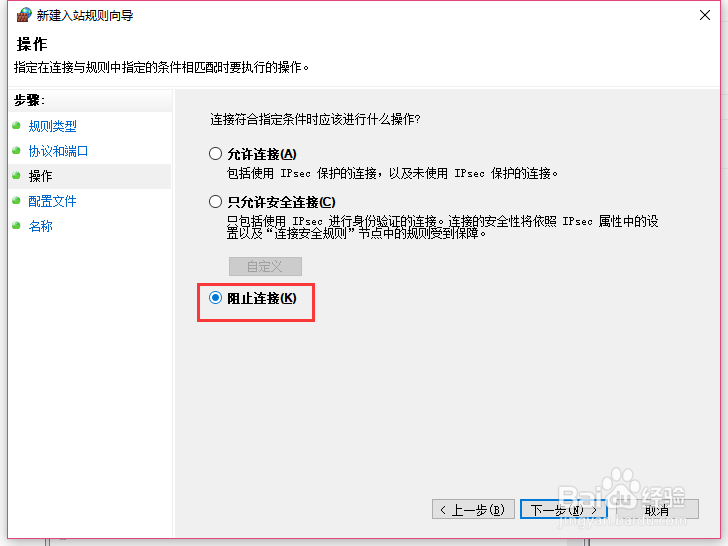
9、9.选择“阻止连接”,点击下一步

win10快速关闭135 137 138 139 445等端口

10、10.点击“下一步”

win10快速关闭135 137 138 139 445等端口

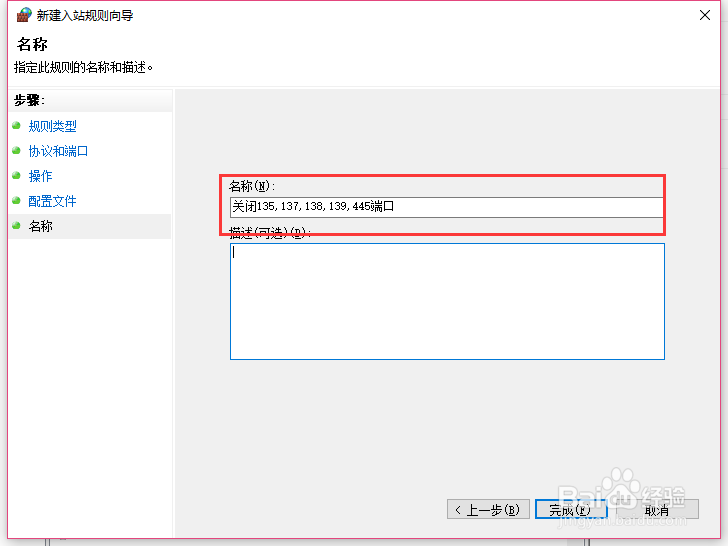
11、11.名称一栏输入“关闭135,137,138,139,445端口”,点击完成
win10快速关闭135 137 138 139 445等端口

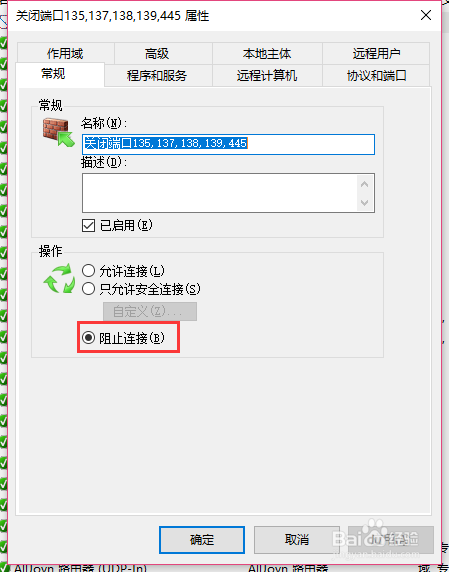
12、12.双击关闭端口,查看端口设置

win10快速关闭135 137 138 139 445等端口

13、13.可以看到阻止连接

win10快速关闭135 137 138 139 445等端口

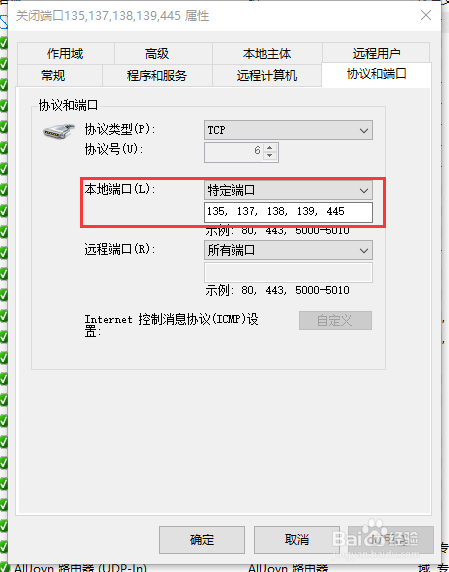
14、14.点击“协议和端口”,可以看到阻止连接的本地端口是之前设置的135,137,138,139,445,说明网络端口135,137,138,139,445已经阻止连接
win10快速关闭135 137 138 139 445等端口

  • windows 2012怎么添加用户并设置远程登录
  • 局域网中Windows Server 2012共享文件资源
  • 易语言写链接ftp服务器
  • C# DataGridView 绑定 DataTable 显示数据
  • 怎样禁止显示IE的地址栏
  • 热门搜索
    重庆旅游公司 黄山旅游线路 襄樊旅游 福建 旅游 国内旅游公司 那曲旅游 大连到上海旅游团 江苏旅游景点介绍 红旗渠旅游 广东旅游景点排行