1、把录取名单填写到Excel工作表并保存,用Word将通知书内容写好,点击“邮件”。

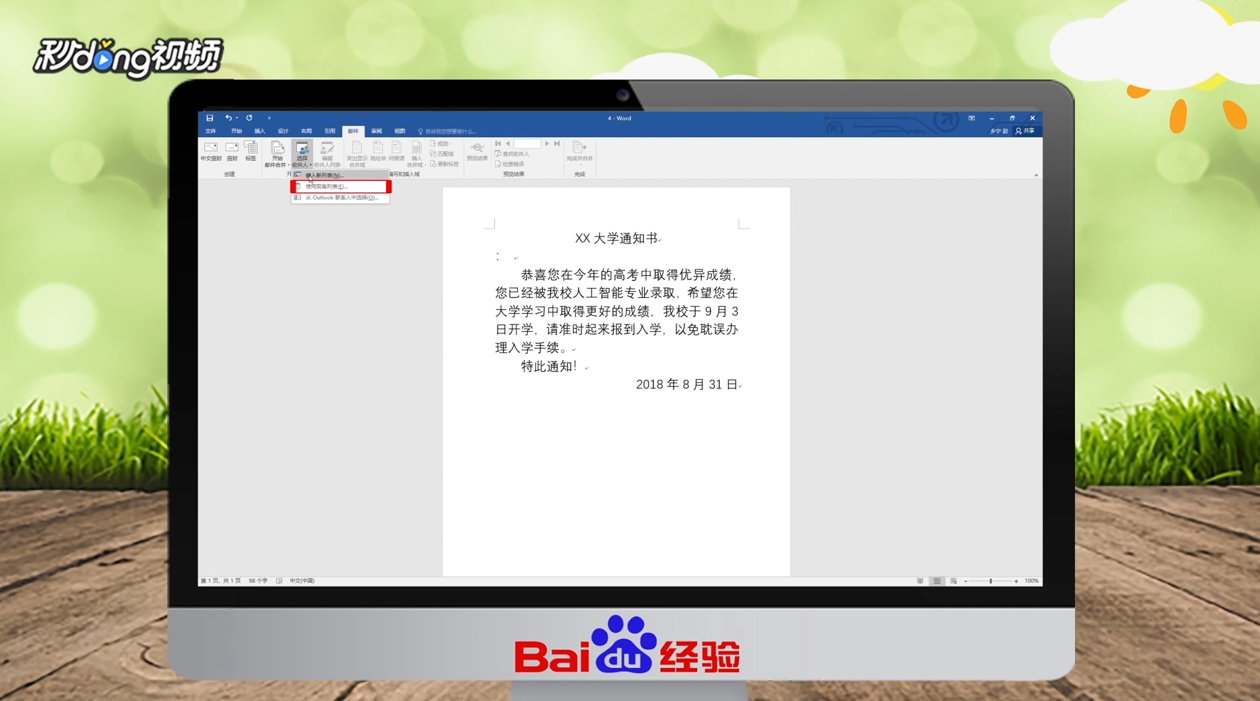
2、点击“选择收件人”下拉菜单,点击“使用现有列表”,选中表格点击“打开”。
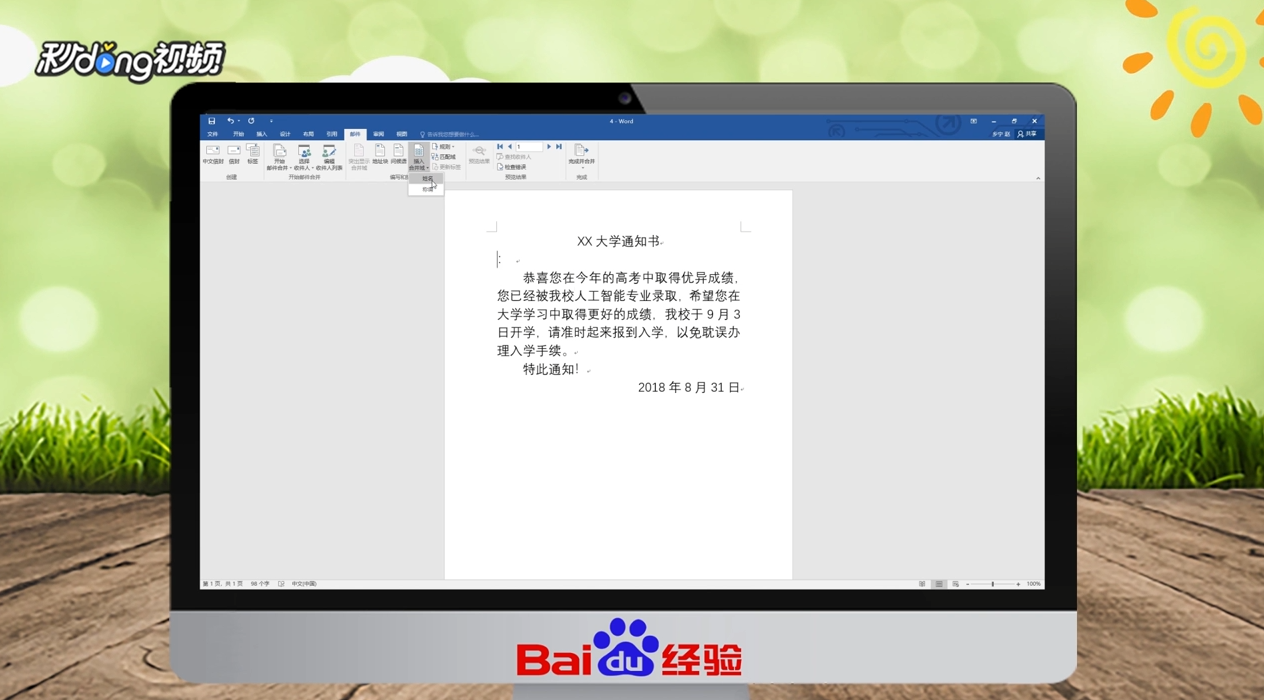
3、冒号前点击“插入合并域”下拉菜单,点击“姓名”,冒号后击“插入合并域”下拉菜单,点击“称谓”。
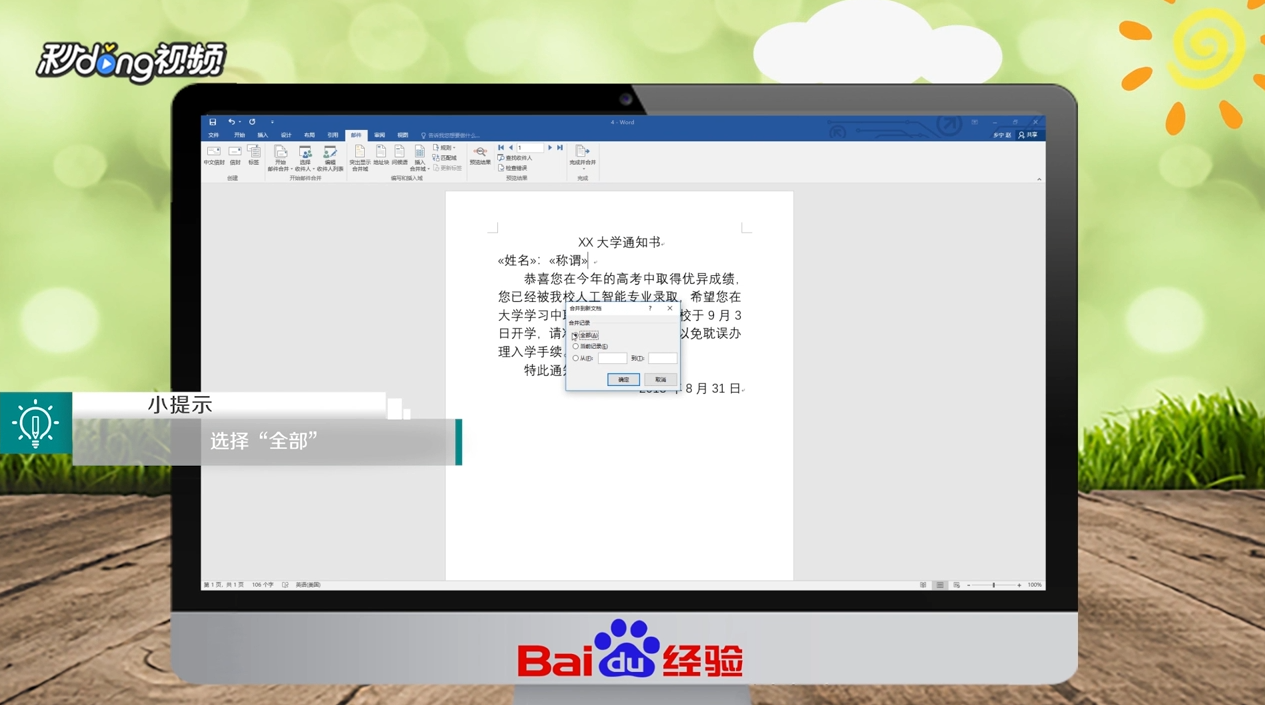
4、点击“完成并合并”下拉菜单,勾选“全部”,点击“确定”即可。
5、总结如图。

时间:2026-05-02 07:41:26
1、把录取名单填写到Excel工作表并保存,用Word将通知书内容写好,点击“邮件”。
2、点击“选择收件人”下拉菜单,点击“使用现有列表”,选中表格点击“打开”。
3、冒号前点击“插入合并域”下拉菜单,点击“姓名”,冒号后击“插入合并域”下拉菜单,点击“称谓”。
4、点击“完成并合并”下拉菜单,勾选“全部”,点击“确定”即可。
5、总结如图。
