如何批量制作录取通知书?

 时间:2026-04-24 08:30:07

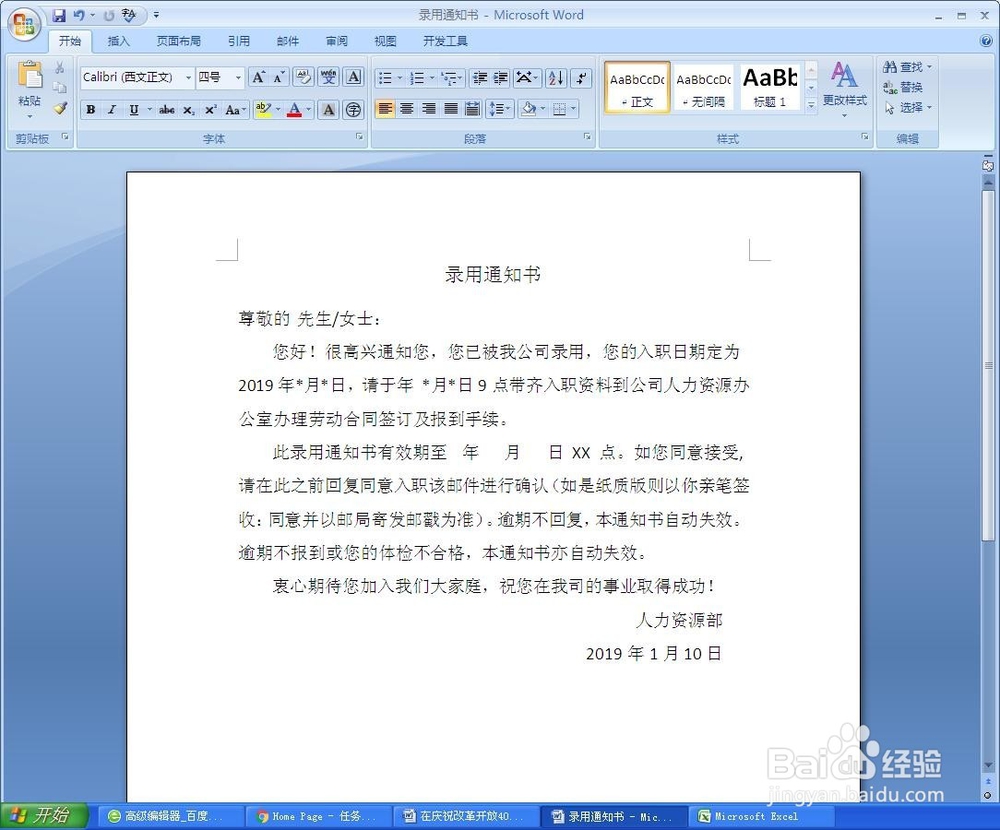
1、建立一个录取通知书的模板文档

如何批量制作录取通知书?

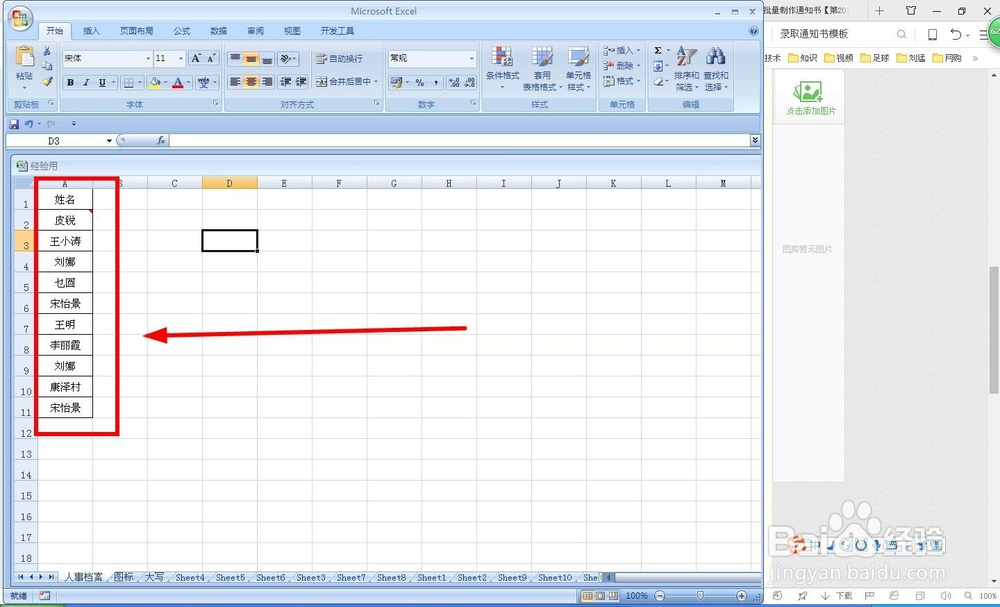
2、建立一个要发放通知书的Excel格式的名单,以“姓名”命名列

如何批量制作录取通知书?

3、回到“通知书文档”。选择菜单栏中的“邮件”选项卡,单击“开始邮件合并”

如何批量制作录取通知书?

4、在下拉菜单中,选择“普通Word文档”单击

如何批量制作录取通知书?

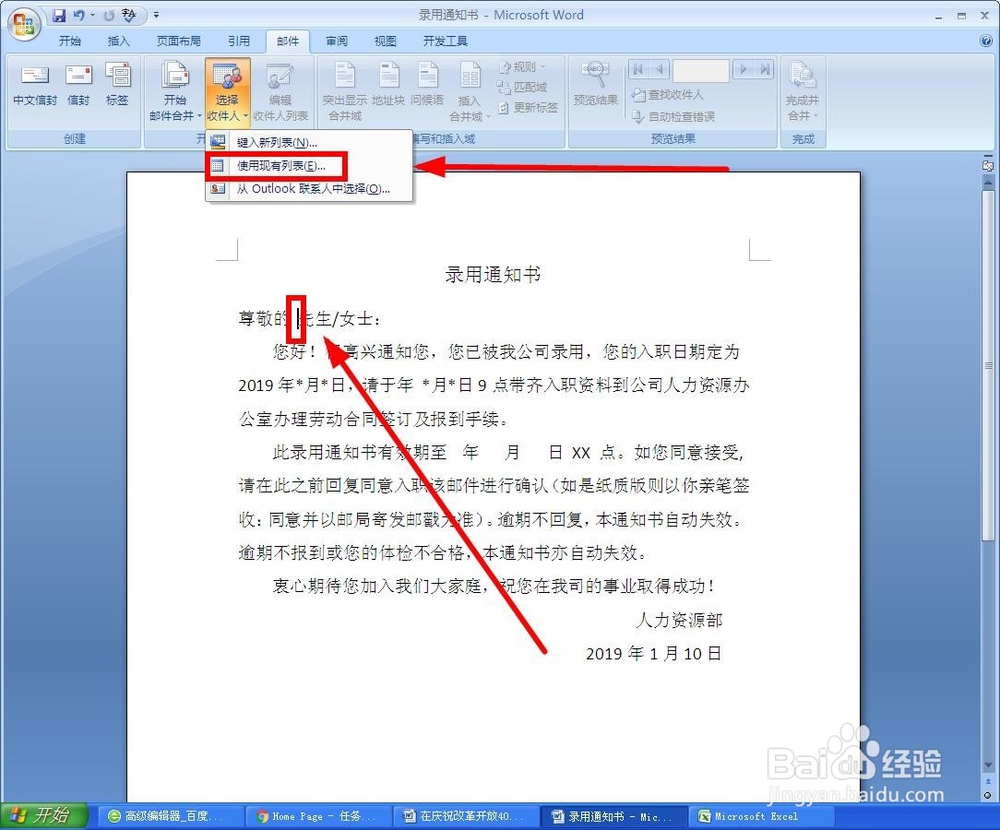
5、将鼠标光标定位在要输入的项目位置后,单击“选择收件人”,在下拉列表选择“使用现有列表”
如何批量制作录取通知书?

6、按照刚才建立的名单文件路径找到该文件后,单击“确定”

如何批量制作录取通知书?

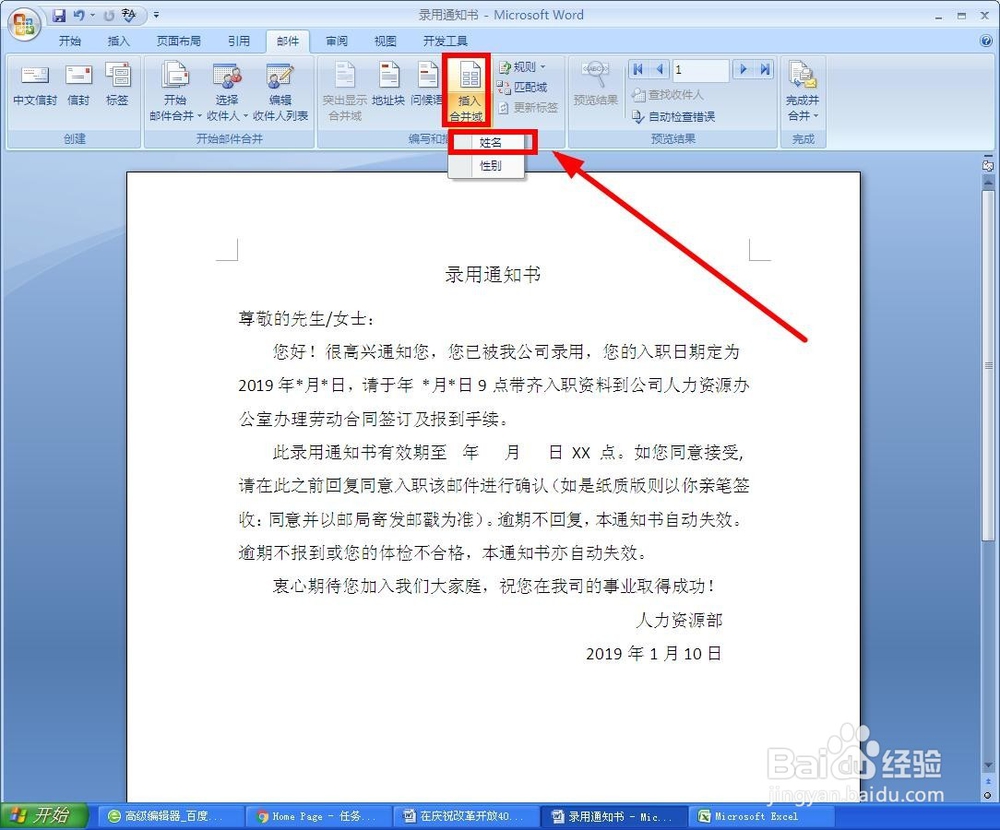
7、找到菜单栏“编写和插入域”上面有个“插入合并域”单击,在下拉列表我们选择“姓名”单击
如何批量制作录取通知书?

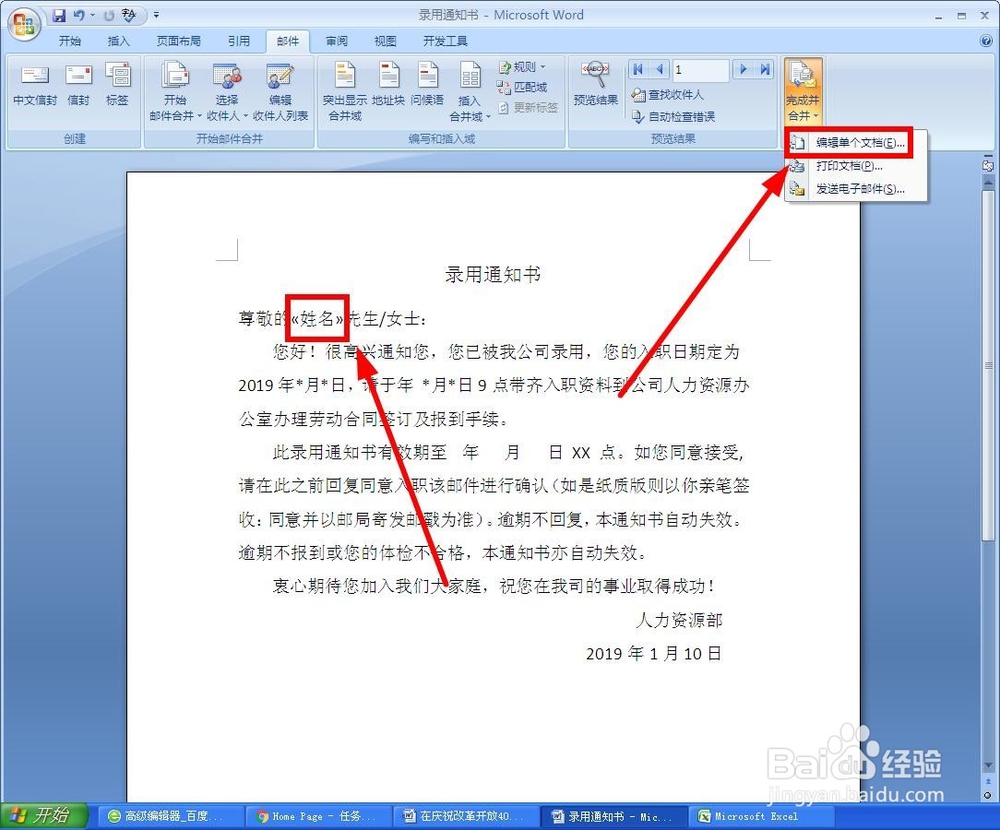
8、找到菜单栏中的“完成”中的“合并并完成”单击,在下拉列表选择“编辑单个文档”单击
如何批量制作录取通知书?

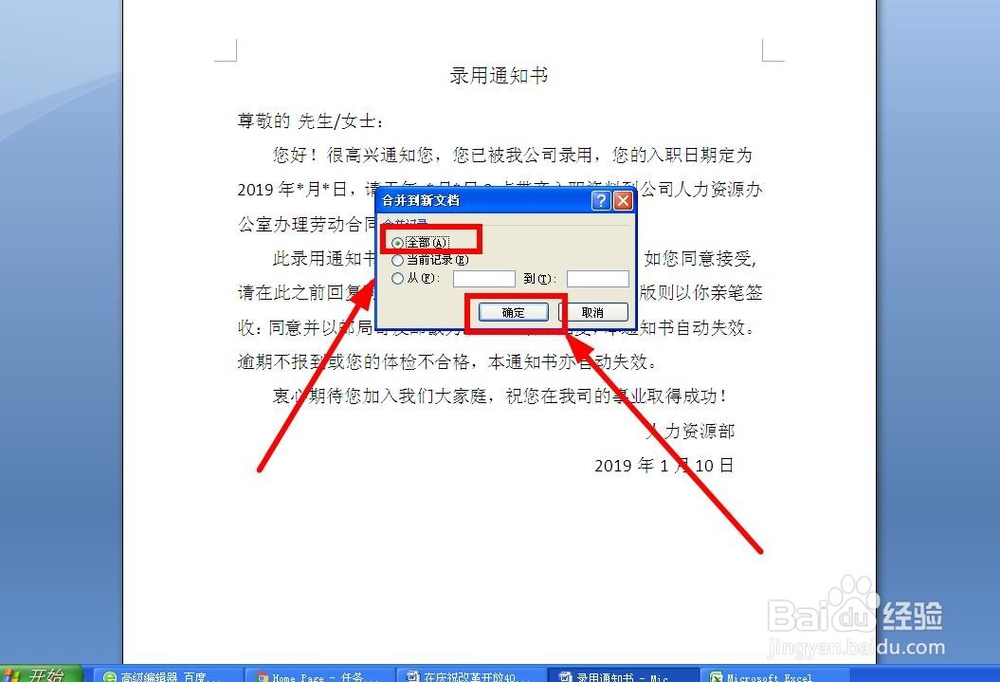
9、在弹出对话框,选择“全部”后,单击“确定”

如何批量制作录取通知书?

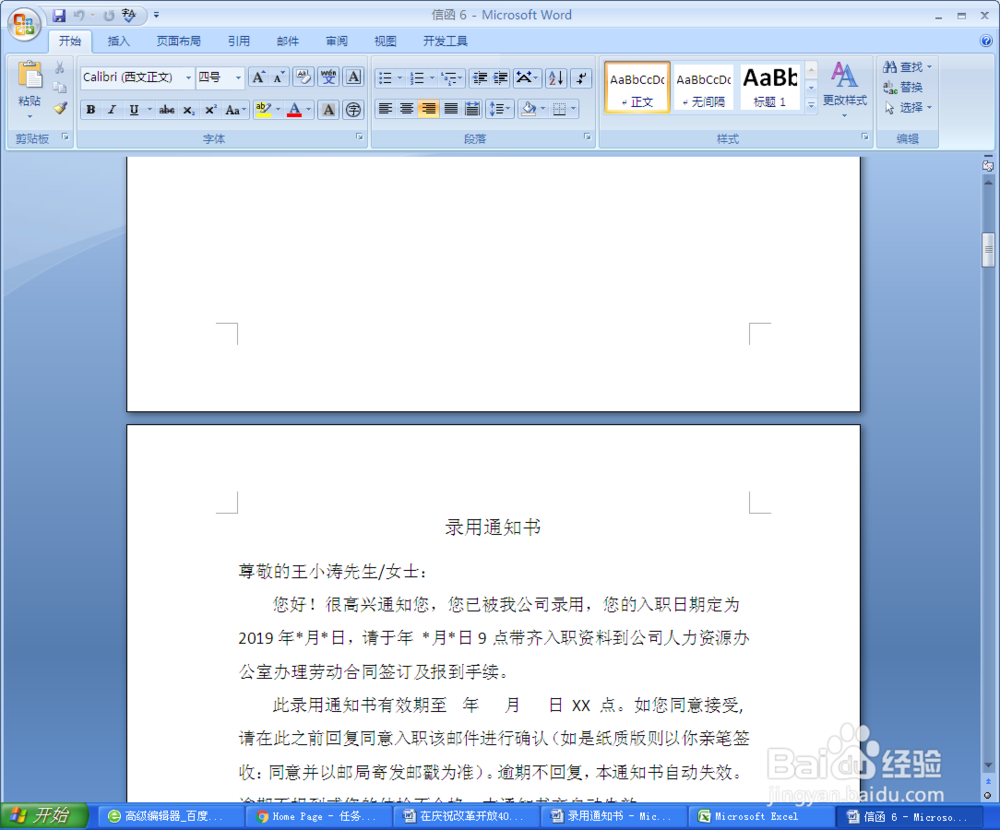
10、自动生成一个“信函6”的Word文档,每一页是一名人物的录取通知书

如何批量制作录取通知书?

  • Word文档批量制作录取通知书等函件(邮件合并)
  • Word批量生成录取通知书
  • 如何在word中复制剪切粘贴文本
  • word文档中,怎么批量制作录取通知书?
  • Excel 2016怎么突出显示不及格数据
  • 热门搜索
    江西上饶旅游 涠洲岛旅游景点 武汉市旅游局 石家庄旅游景点排行 国庆旅游景点 呼伦贝尔旅游地图 淀山湖旅游 陕西西安旅游景点 武汉有哪些旅游景点 五家渠旅游