1、首先我们需要选择一个已经被锁定的文档,双击被锁定的文档打开word文档界面。

2、在打开文档以后我们可以看到文字界面但是无法输入,这时候我们寻找屏幕顶部的菜单中一个“审阅”选项并用力的点击它。
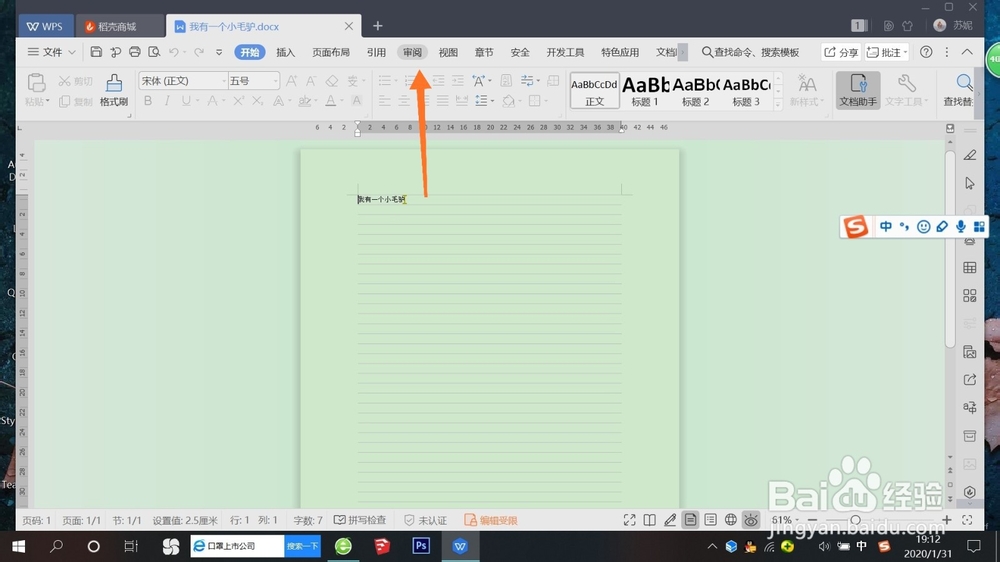
3、在点击了“审阅”以后我们会看到在审阅的右下方有一个“限制编辑”我们用脾场力的点击它。

4、在点击限制编辑以后,糟泛瞧在它的正下方会出现一个“停止保护”按钮,我们点击它。
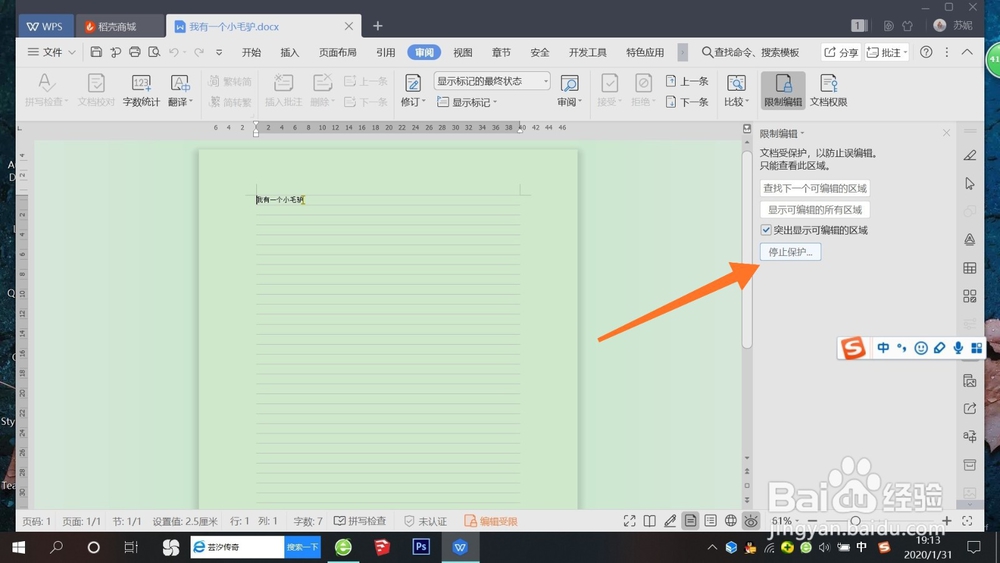
5、在点击“停止保护”棍袭以后我们再给勾选的“设置文档保护方式”去除勾选,然后再点击“确定”这样我们就可以继续编辑文档了。

1、一,用WORD打开被锁定的文档;
二。在文档界面我们点击菜单中的“审阅”;
三,点击“审阅”以后再点击“限制编辑”;
四,在出现的页面中点击“停止保护”;
五,点击完“停止保护”以后我们将“设置文档保护方式”勾选去掉再点击确定。
