1、右键文档
在电脑桌面中鼠标右键点击文档。

2、点击属性
点击属性选项进入。

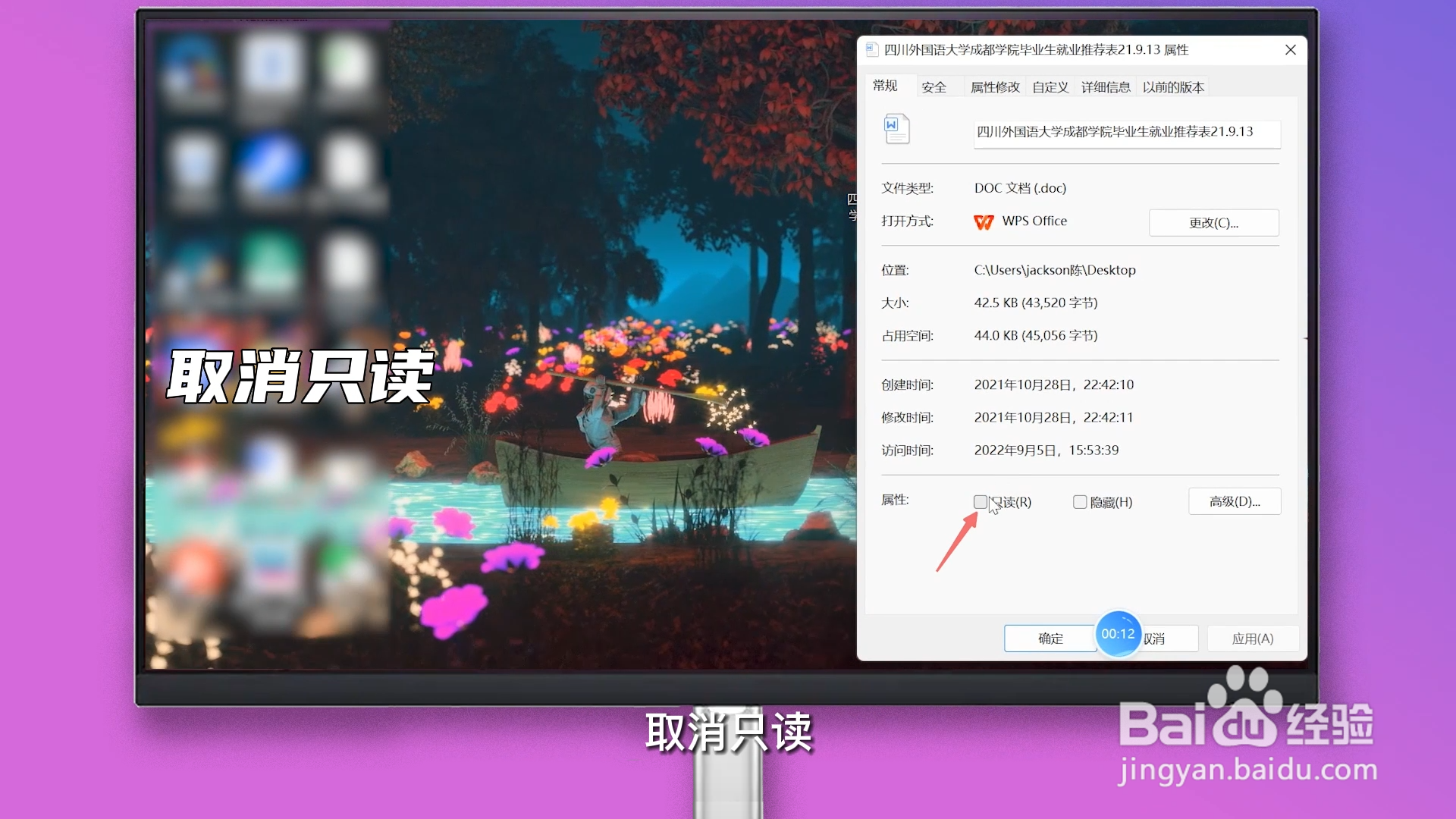
3、取消只读
取消只读,点击确定即可。
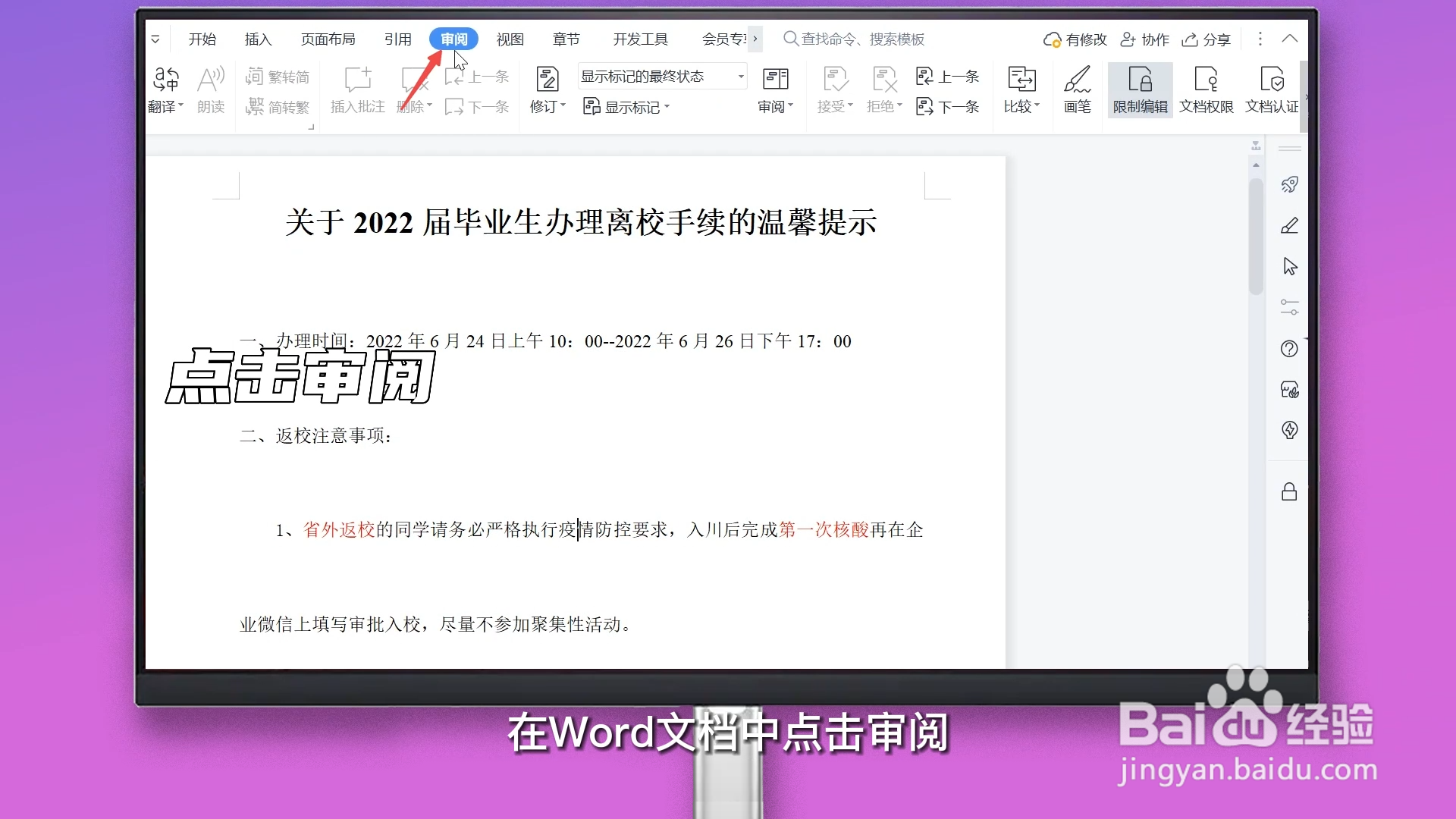
1、点击审阅
在Word文档中点击审阅。
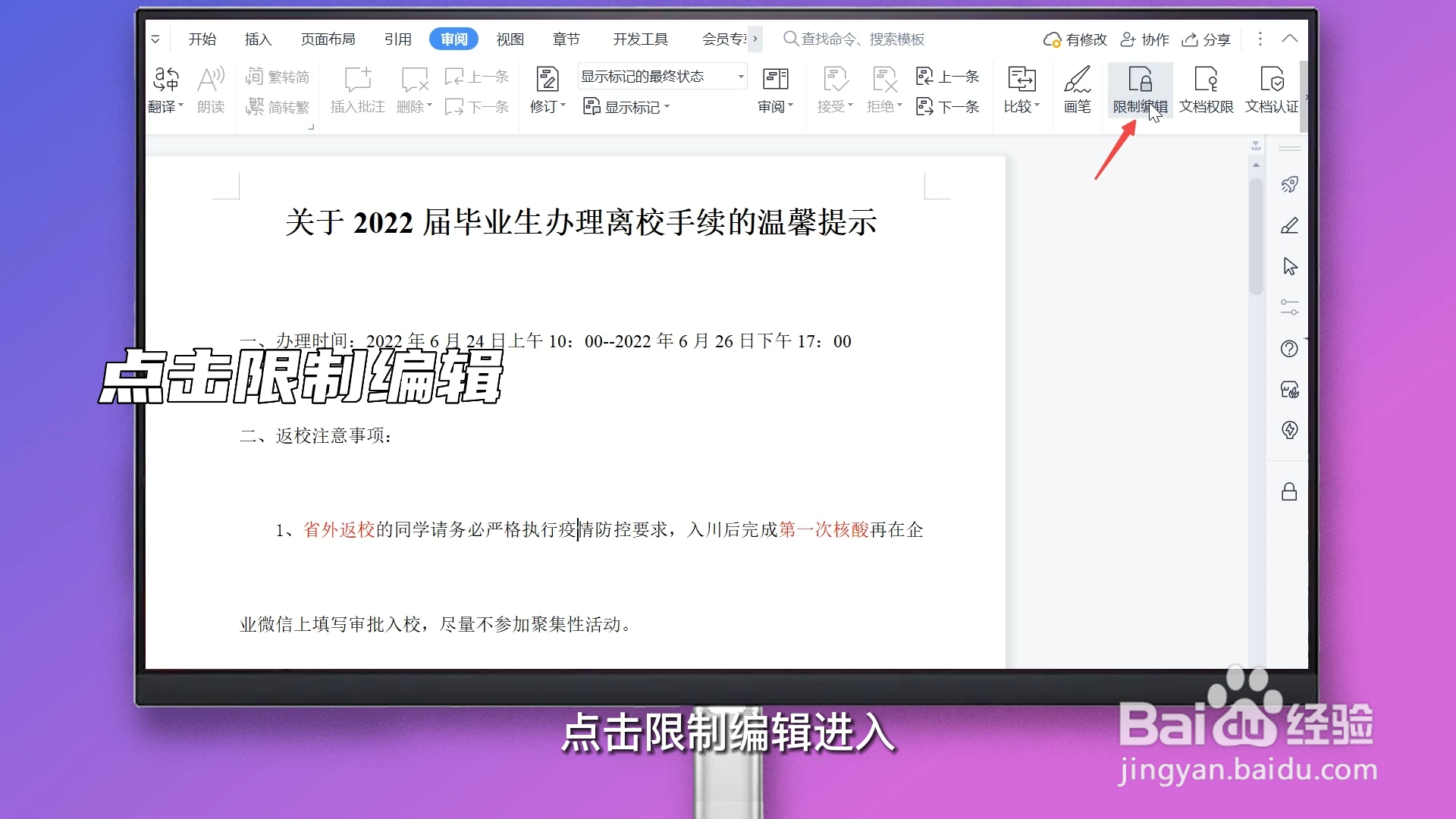
2、点击限制编辑
点击限制编辑进入。
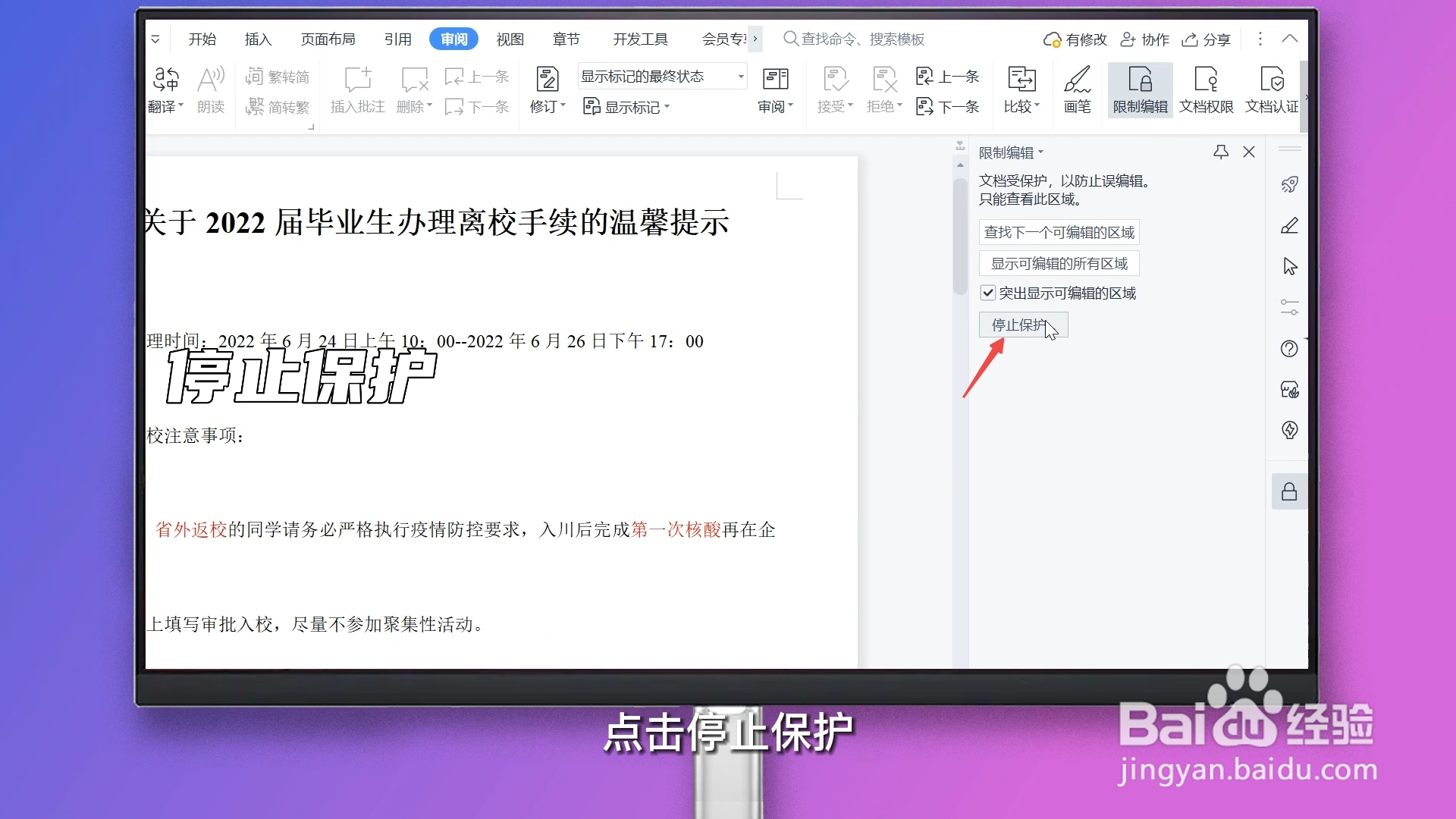
3、停止保护
点击停止保护,输入密码即可。
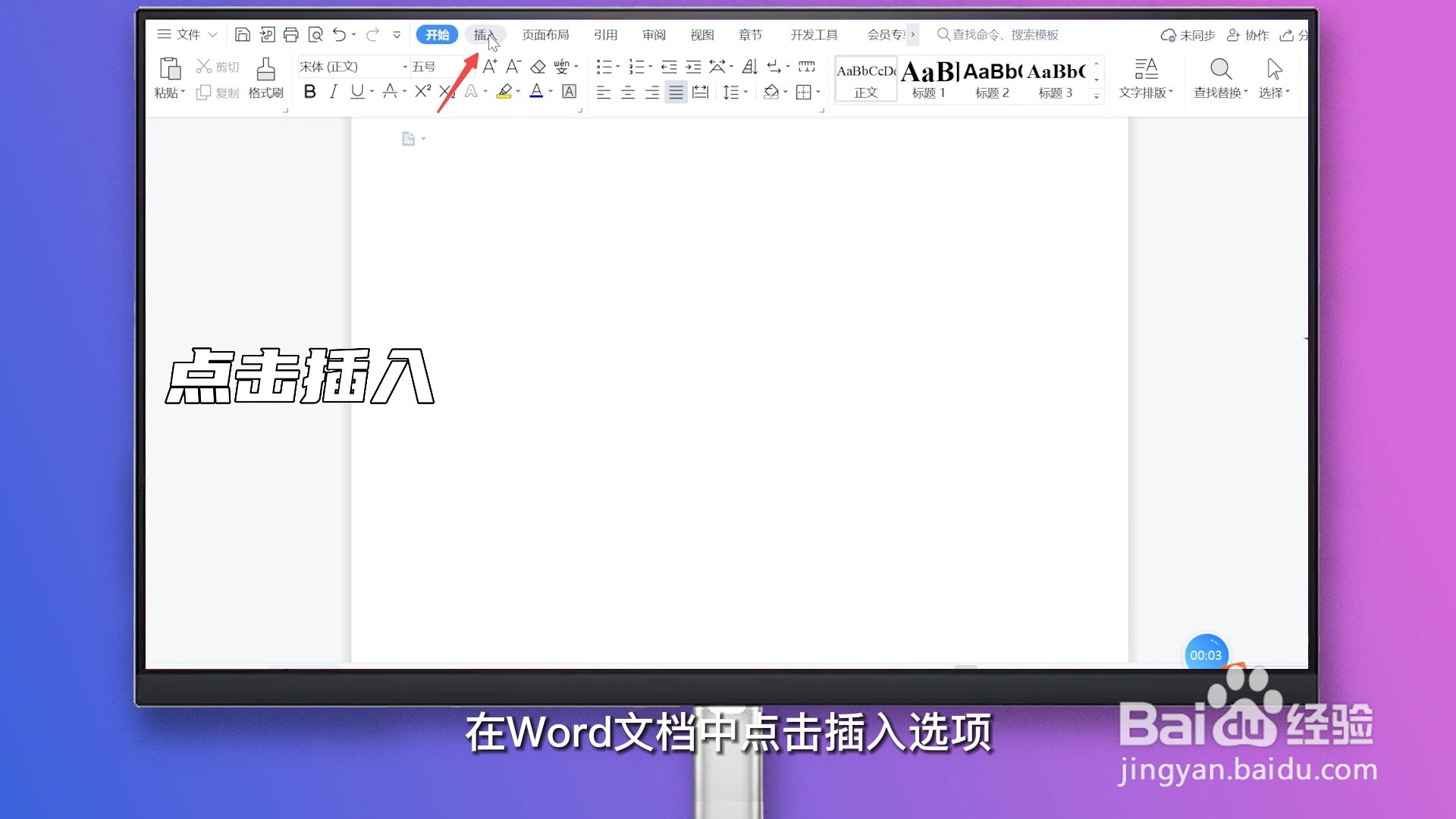
1、点击插入
在Word文档中点击插入选项。
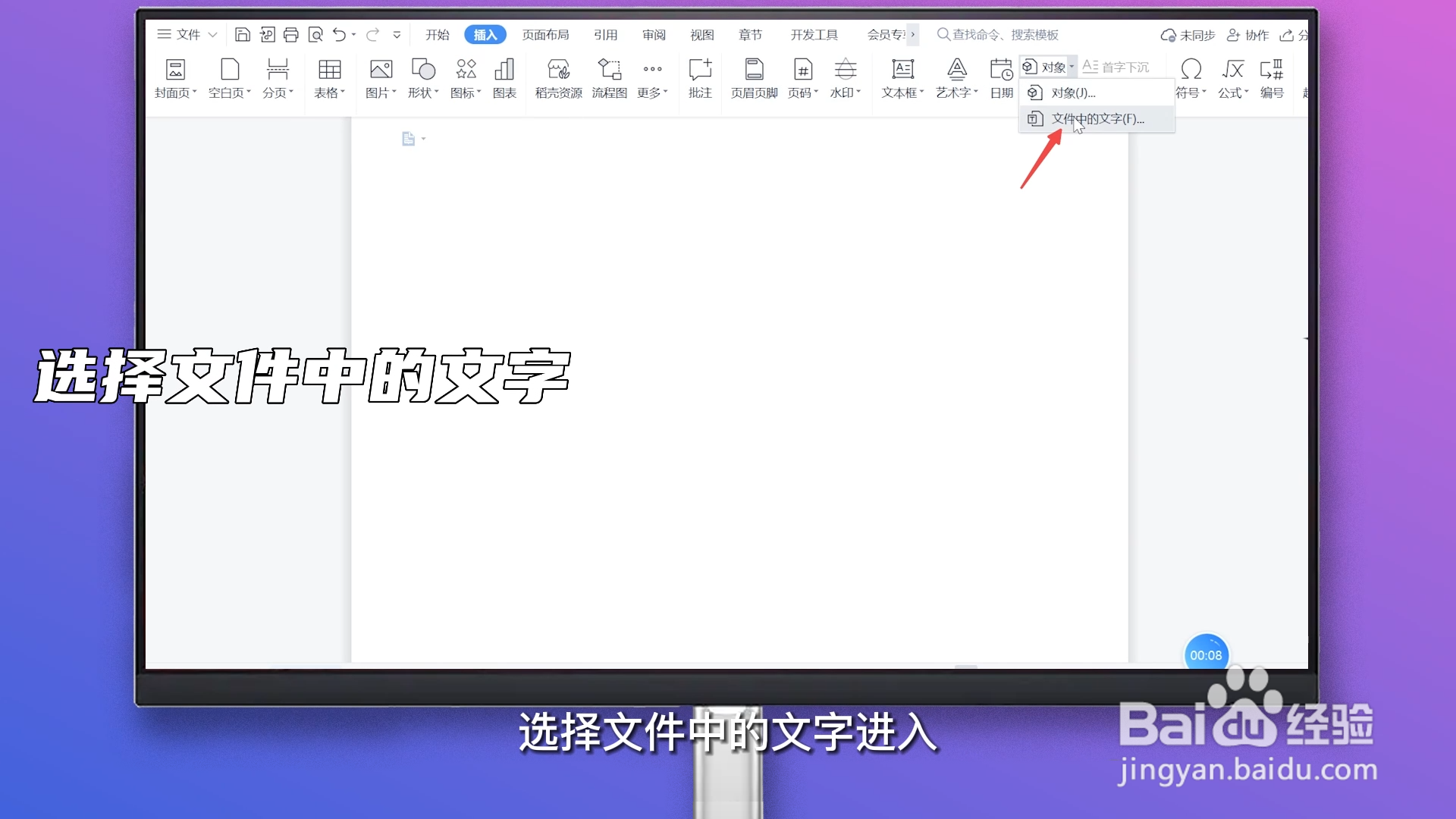
2、选择文件中的文字
点击对象,选择文件中的文字进入。
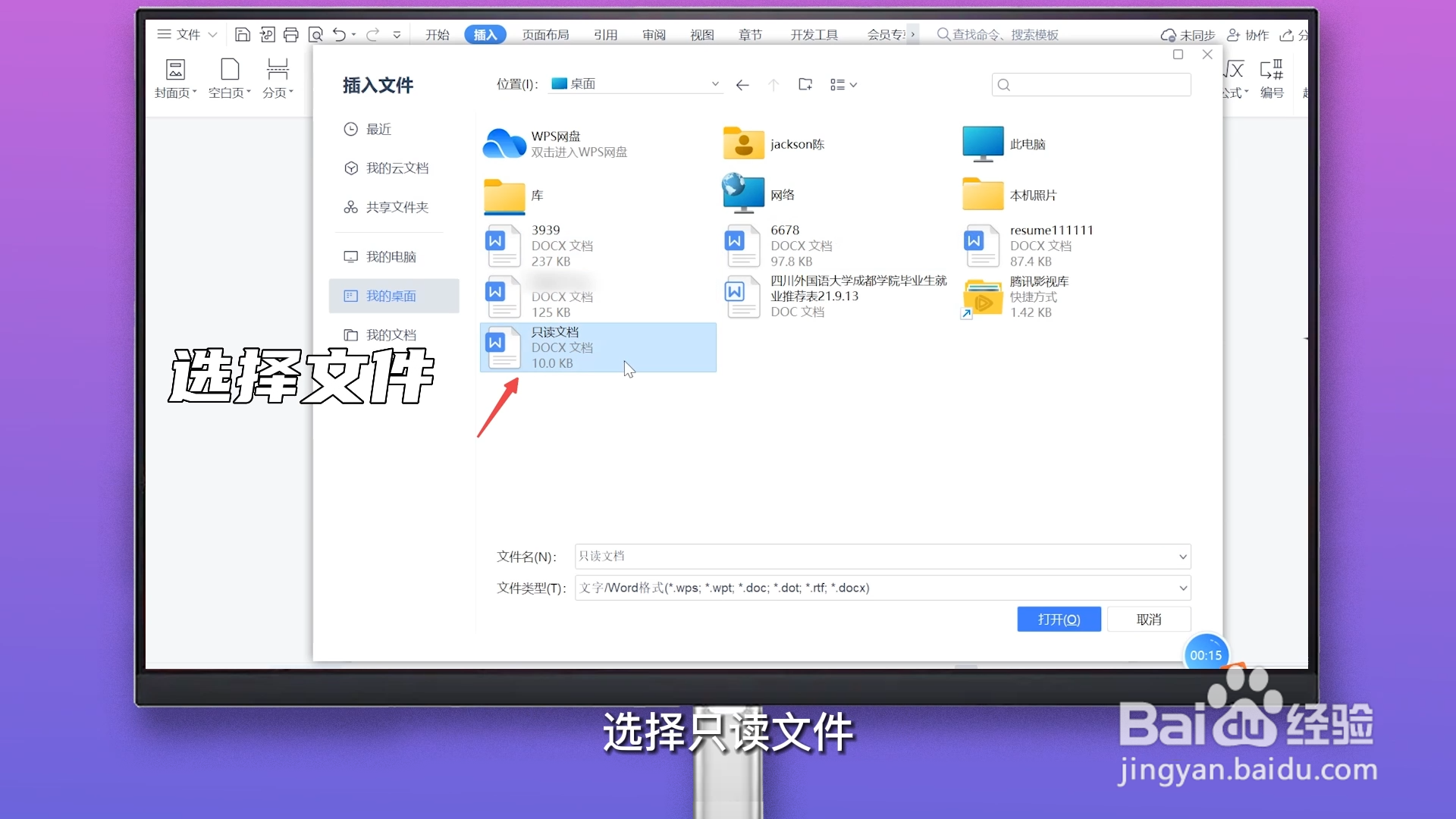
3、选择文件
选择只读文件,将其插入到新文档中即可进行编辑。
时间:2026-04-28 14:30:13
1、右键文档
在电脑桌面中鼠标右键点击文档。
2、点击属性
点击属性选项进入。
3、取消只读
取消只读,点击确定即可。
1、点击审阅
在Word文档中点击审阅。
2、点击限制编辑
点击限制编辑进入。
3、停止保护
点击停止保护,输入密码即可。
1、点击插入
在Word文档中点击插入选项。
2、选择文件中的文字
点击对象,选择文件中的文字进入。
3、选择文件
选择只读文件,将其插入到新文档中即可进行编辑。
