1、点击文件选项卡
在word里面打开被锁定的文档,点击左上角的文件选项卡。

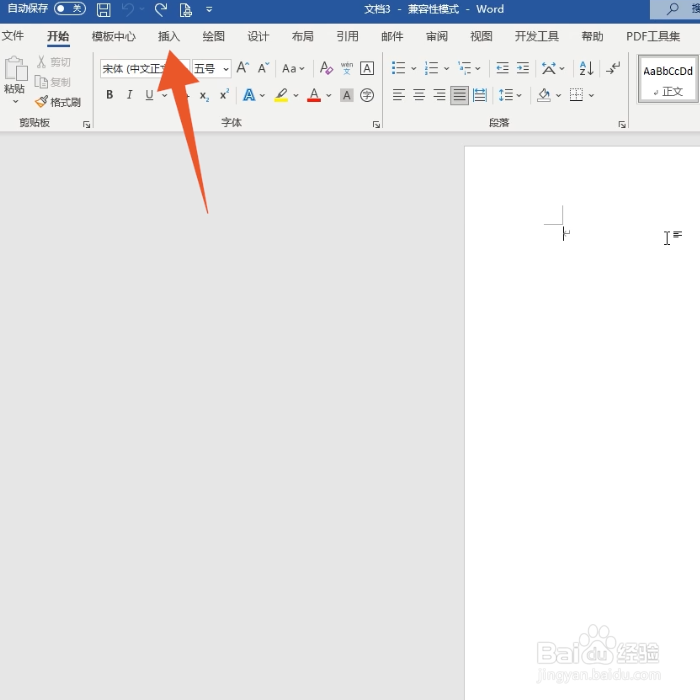
2、点击插入选项卡
点击里面的空白文档选项,再点击上方的插入选项卡,点击里面的对象。
3、点击文件中的文字
点击文件中的文字选项,选中你要编辑的文档后点击插入按钮就可以了。

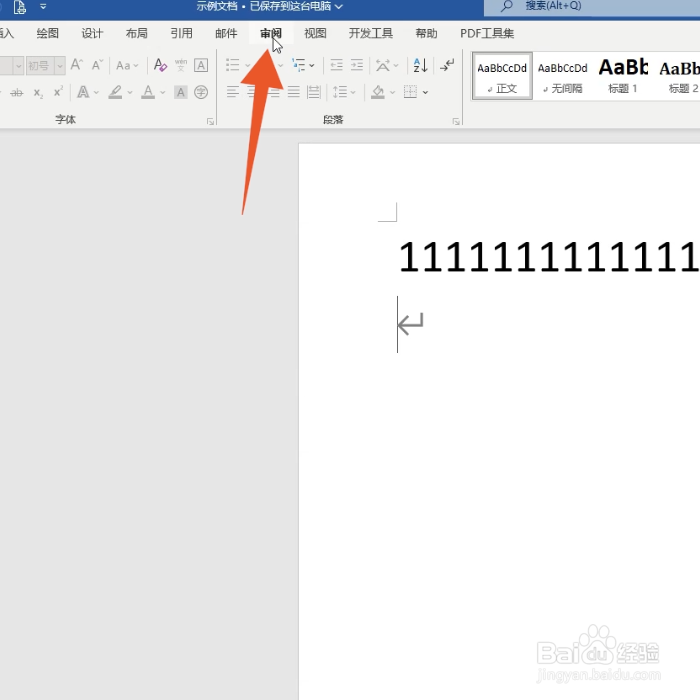
1、点击审阅选项卡
进入到word软件界面后直接点击上方的审阅选项卡。
2、点击限制编辑
点击里面的限制编辑的按钮,弹出设置栏后点击右下角的停止保护。

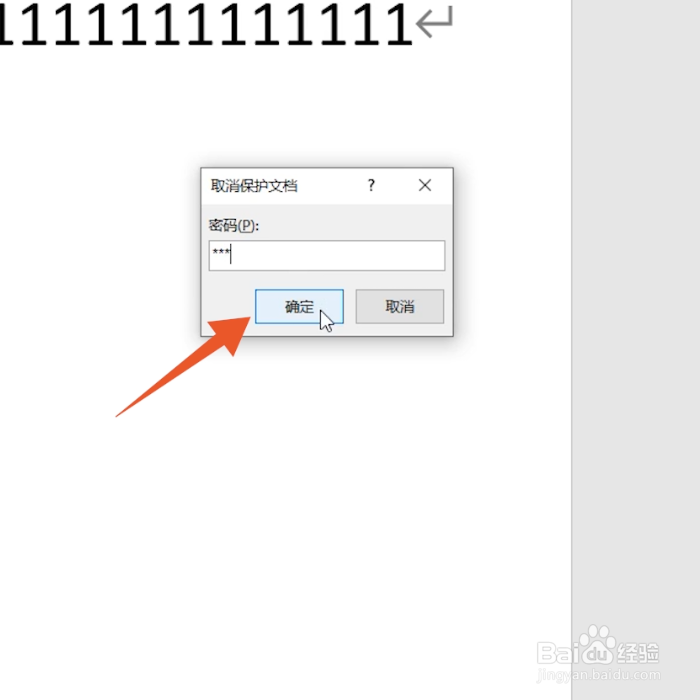
3、点击确定按钮
输入这个文档的保护密码后点击确定按钮,这样这个文档就可以编辑了。
时间:2026-04-23 13:29:15
1、点击文件选项卡
在word里面打开被锁定的文档,点击左上角的文件选项卡。
2、点击插入选项卡
点击里面的空白文档选项,再点击上方的插入选项卡,点击里面的对象。
3、点击文件中的文字
点击文件中的文字选项,选中你要编辑的文档后点击插入按钮就可以了。
1、点击审阅选项卡
进入到word软件界面后直接点击上方的审阅选项卡。
2、点击限制编辑
点击里面的限制编辑的按钮,弹出设置栏后点击右下角的停止保护。
3、点击确定按钮
输入这个文档的保护密码后点击确定按钮,这样这个文档就可以编辑了。
