910S5J系列如何开启来宾帐户?(Win8.1)

 时间:2024-10-11 19:55:41

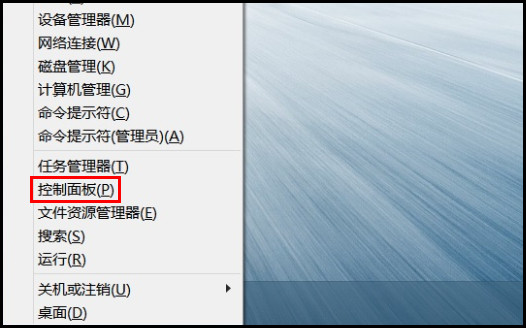
1、 在桌面模式下右键单击左下角的【开始】。

910S5J系列如何开启来宾帐户?(Win8.1)

2、选择【控制面板】。

910S5J系列如何开启来宾帐户?(Win8.1)

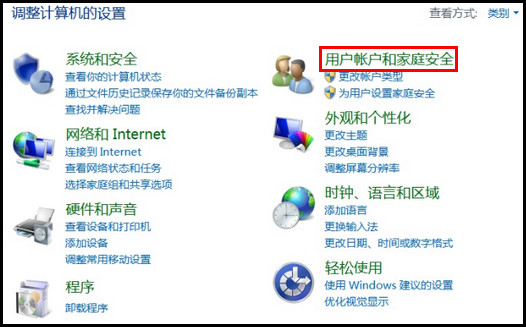
3、选择【用户帐户和家庭安全】。

910S5J系列如何开启来宾帐户?(Win8.1)

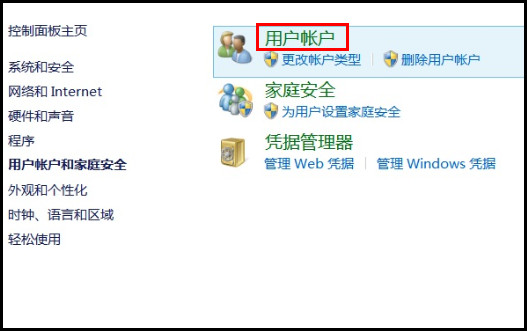
4、选择【用户帐户】。

910S5J系列如何开启来宾帐户?(Win8.1)

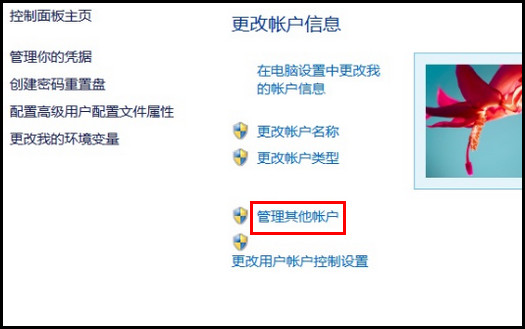
5、选择下方的【管理其他帐户】。

910S5J系列如何开启来宾帐户?(Win8.1)

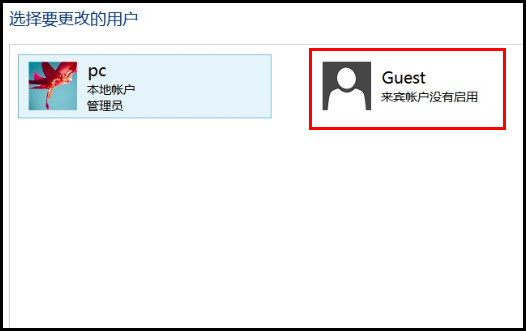
6、 在“选择要更改的用户”中,点击【Guest】来宾帐户。

910S5J系列如何开启来宾帐户?(Win8.1)

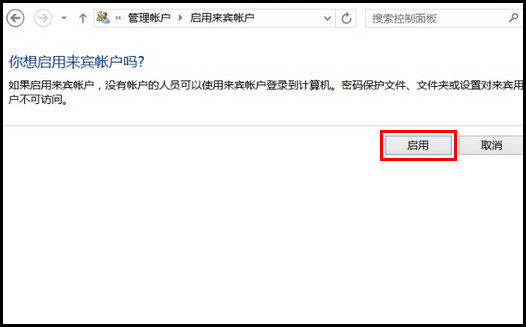
7、 此时会出现“你想启用来宾帐户吗?”的提示,阅读提示,然后点击右下方的【启用】即可。
910S5J系列如何开启来宾帐户?(Win8.1)
  • 910S5J系列如何关闭来宾帐户?(Win8.1)
  • 910S5J系列如何取消用户帐户控制提示?(Win8.1)
  • 910S5J系列如何创建PIN密码?(Win8.1)
  • 910S5J系列如何开启系统启动声音?(Win8.1)
  • 910S5J系列如何取消用户帐户密码?(Win8.1)
  • 热门搜索
    西塘旅游 河南 旅游 新余旅游 宁夏旅游网 俄罗斯旅游签证 贵州旅游线路 四川旅游学院官网 辽宁旅游景点 旅游资源开发 九寨沟旅游注意事项