在使用笔记本打开程序时出现“你要允许以下程序对此计算机进行更改吗?”,此提示是由于Windows8.1系统默认开启了用户账户控制设置所致,若想取消该提示,请按照以下方法进行操作:
步骤
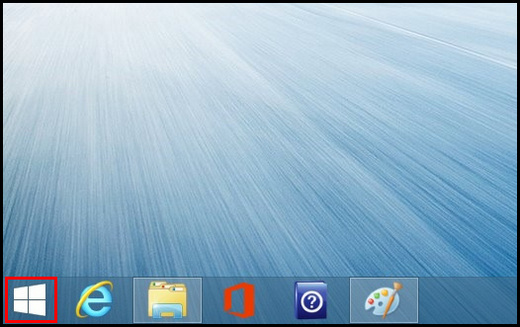
1.在桌面模式下右键单击左下角的【开始】。
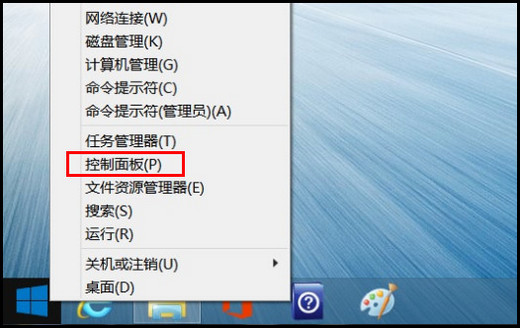
2.点击【控制面板】。
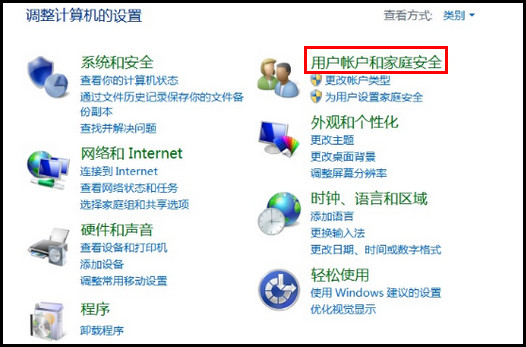
3.点击【用户帐户和家庭安全】。
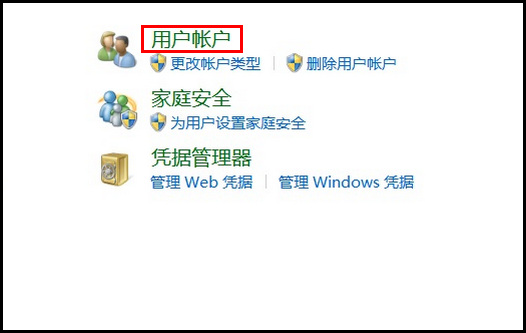
4.点击【用户帐户】。
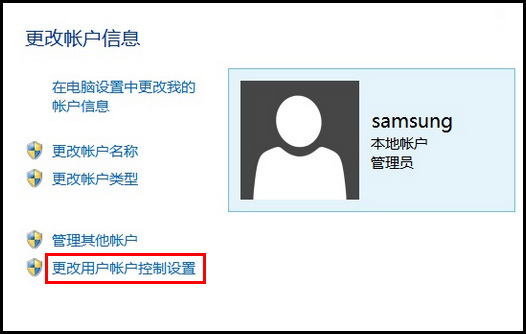
5.点击下方的【更改用户帐户控制设置】。
6. 在“更改用户帐户控制设置”中,左侧有可以调节的滑块。如下图所示:
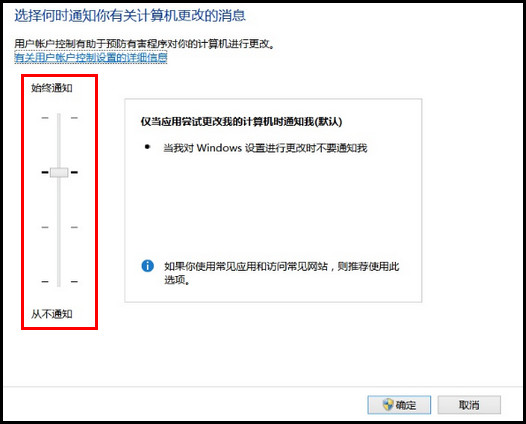
7.拖动到“从不通知”即可取消,然后点击下方的【确定】即可。

时间:2026-04-21 18:06:26
在使用笔记本打开程序时出现“你要允许以下程序对此计算机进行更改吗?”,此提示是由于Windows8.1系统默认开启了用户账户控制设置所致,若想取消该提示,请按照以下方法进行操作:
1.在桌面模式下右键单击左下角的【开始】。
2.点击【控制面板】。
3.点击【用户帐户和家庭安全】。
4.点击【用户帐户】。
5.点击下方的【更改用户帐户控制设置】。
6. 在“更改用户帐户控制设置”中,左侧有可以调节的滑块。如下图所示:
7.拖动到“从不通知”即可取消,然后点击下方的【确定】即可。
