910S5J系列如何创建PIN密码?(Win8.1)

 时间:2024-10-15 05:56:33

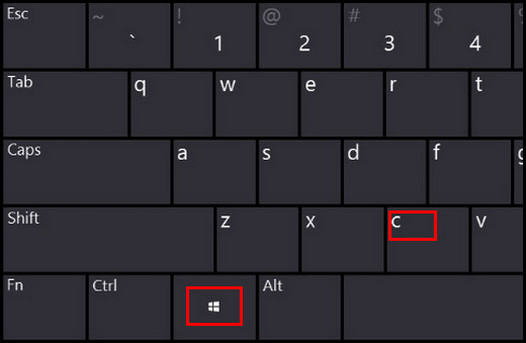
1、在桌面模式下,按键盘的【Windows】键+【C】键调用出超级菜单。

910S5J系列如何创建PIN密码?(Win8.1)

2、在超级菜单中,选择【设置】。

910S5J系列如何创建PIN密码?(Win8.1)

3、选择右下角的【更改电脑设置】。

910S5J系列如何创建PIN密码?(Win8.1)

4、在“电脑设置”中选择【帐户】。

910S5J系列如何创建PIN密码?(Win8.1)

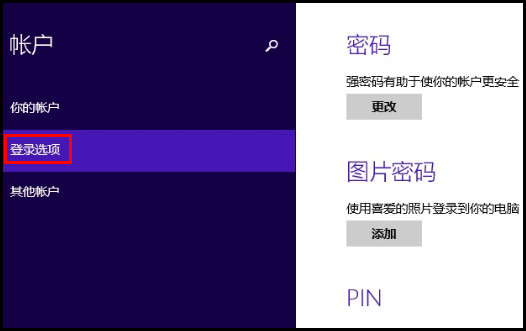
5、选择【登录选项】。

910S5J系列如何创建PIN密码?(Win8.1)

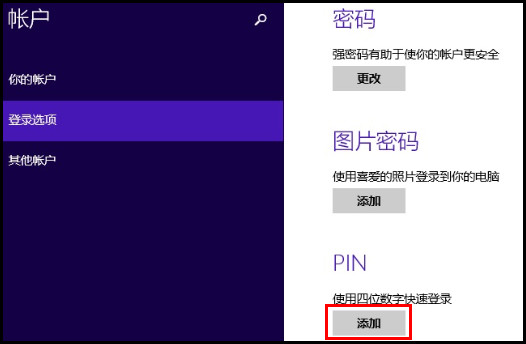
6、选择PIN下方的【添加】。

910S5J系列如何创建PIN密码?(Win8.1)

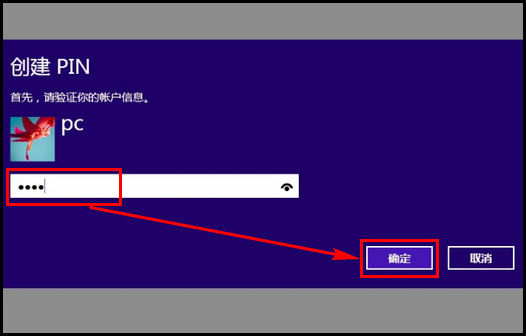
7、根据提示输入您当前的系统登录密码,然后点击右下方的【确定】。

910S5J系列如何创建PIN密码?(Win8.1)

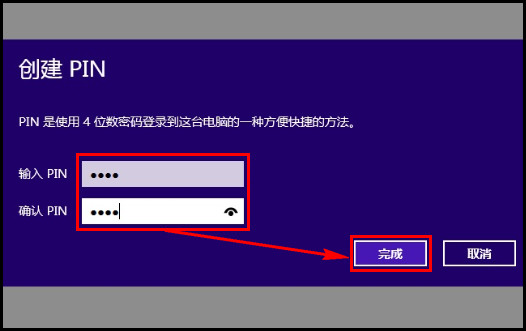
8、输入及确认4位PIN密码后,点击右下方的【完成】即可。

910S5J系列如何创建PIN密码?(Win8.1)
  • 910S5J系列如何创建PIN密码
  • 910S5J系列如何删除PIN密码?(Win8.1)
  • 910S5J系列如何创建计时器?(Win8.1)
  • 910S5J系列如何更改密码策略(win8.1)
  • 910S5J系列如何更改用户帐户密码?(Win8.1)
  • 热门搜索
    金寨旅游景点大全 去云南旅游注意事项 去澳门旅游注意事项 中国国旅旅游网 文昌湖旅游度假区 青岛旅游住宿攻略 广宁竹海大观旅游区 呼和浩特周边旅游景点 春节旅游线路推荐 中国禁止韩国旅游