升级WIN10后,原来旧的操作系统怎么删除?

 时间:2026-02-15 19:01:10

1、打开桌面上的【此电脑】

升级WIN10后,原来旧的操作系统怎么删除?

2、选择C盘,右键选择【属性】。

升级WIN10后,原来旧的操作系统怎么删除?

3、单击【磁盘清理】

升级WIN10后,原来旧的操作系统怎么删除?

4、点击【清理系统文件】,即可将旧操作系统卸载掉。

升级WIN10后,原来旧的操作系统怎么删除?

5、开始卸载旧操作系统

但这里要注意的是卸载旧操作系统后,WIN10的【回退到WIN7】的功能将不可用。

不过这个回退功能只在1个月内有效,过了1个月的话就彻底地不能回滚到WIN7了,要想回滚到WIN7的话,只有重装WIN7系统了。

升级WIN10后,原来旧的操作系统怎么删除?

升级WIN10后,原来旧的操作系统怎么删除?

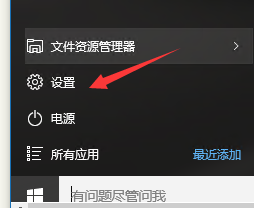
1、单击开始——设置

升级WIN10后,原来旧的操作系统怎么删除?

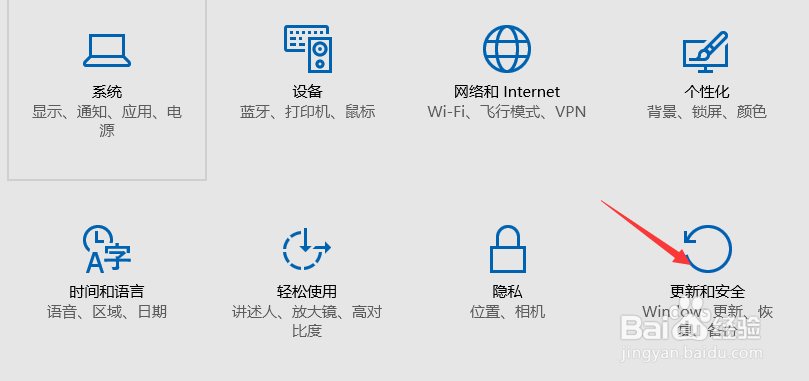
2、单击【更新和安全】

升级WIN10后,原来旧的操作系统怎么删除?

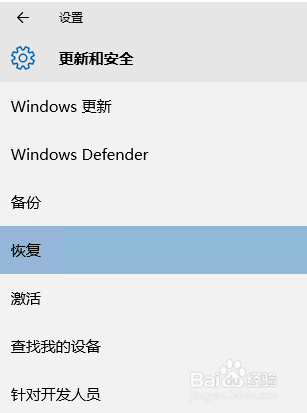
3、选择【恢复】:

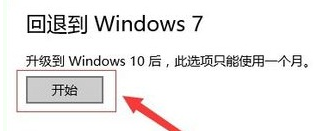
回退到Windows7:单击【开始】

升级WIN10后,原来旧的操作系统怎么删除?

升级WIN10后,原来旧的操作系统怎么删除?

4、然后会有提示跳出,要你备份文件确认。

之后系统会自动回退到WIN7

回退到WIN7后,原文件仍然存在。

  • win10摄像头怎么打开
  • 怎么打开LeetCode的每周题目推荐通知
  • 惠普商用笔记本UEFI BIOS如何设置管理员密码
  • win10电脑如何查看最近系统故障?
  • win10电脑待机导致系统出现断网现象怎么办
  • 热门搜索
    广之旅旅游网 上海旅游人力资源网 黄山旅游线路图 大连海岛旅游网 珠海旅游攻略自由行 黄龙溪古镇旅游攻略 文昌旅游攻略 去香港旅游攻略 旅游城市标志 带孩子去哪里旅游好