win10摄像头怎么打开

 时间:2026-02-12 16:32:07

1、点击所有应用

打开WINDOWS开始菜单,点击所有应用的选项。

win10摄像头怎么打开

2、点击相机

在应用列表中,点击相机的选项。

win10摄像头怎么打开

3、使用摄像头

摄像头已经打开,在右侧点击拍摄按钮即可使用摄像头拍摄。

win10摄像头怎么打开

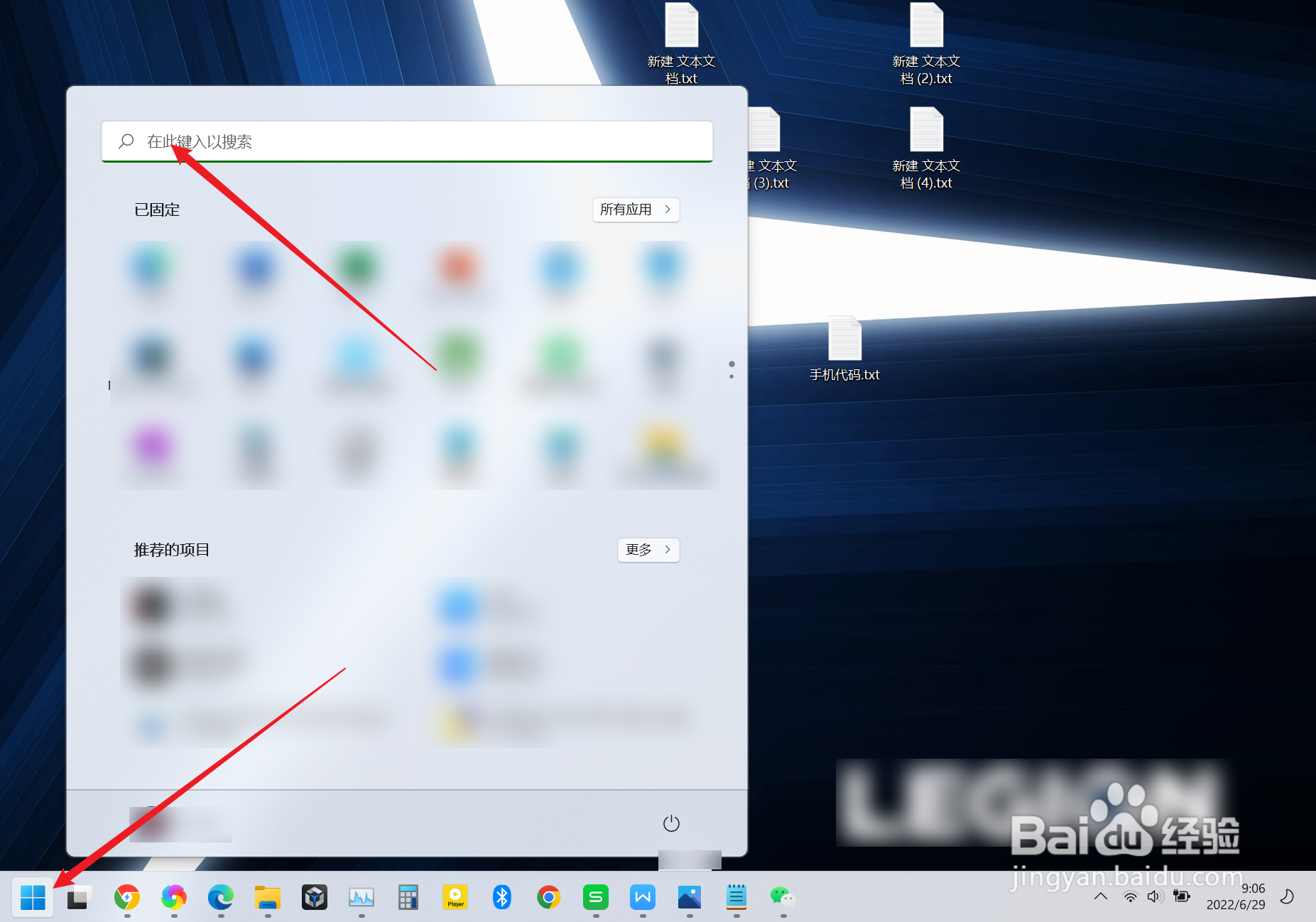
1、点击搜索框

进入WINDOWS的开始页面,点击搜索框。

win10摄像头怎么打开

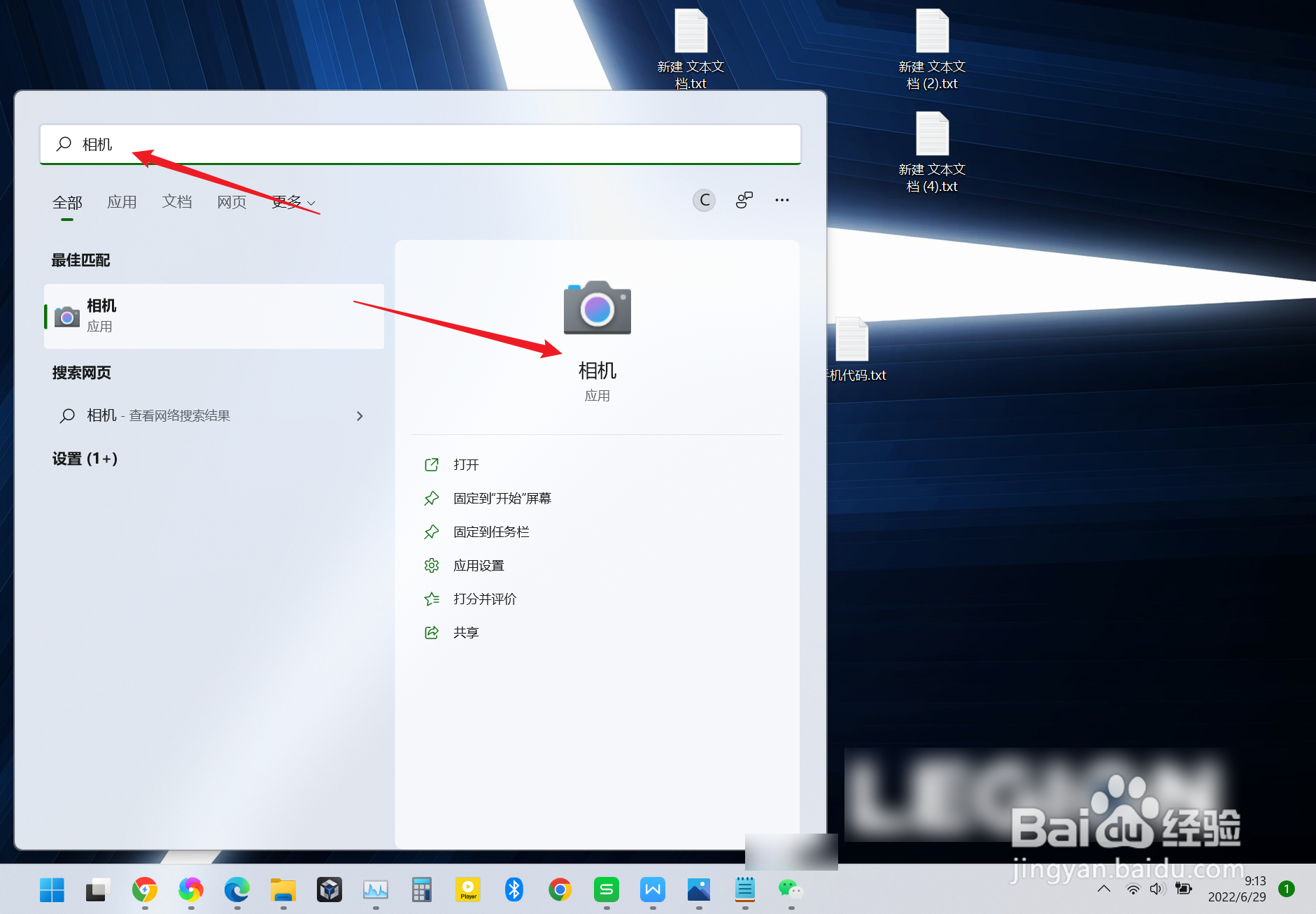
2、输入关键词

在搜索框中输入关键词相机,点击搜索结果。

win10摄像头怎么打开

3、点击拍摄按钮

点击拍摄钮即可使用打开的摄像头。

win10摄像头怎么打开

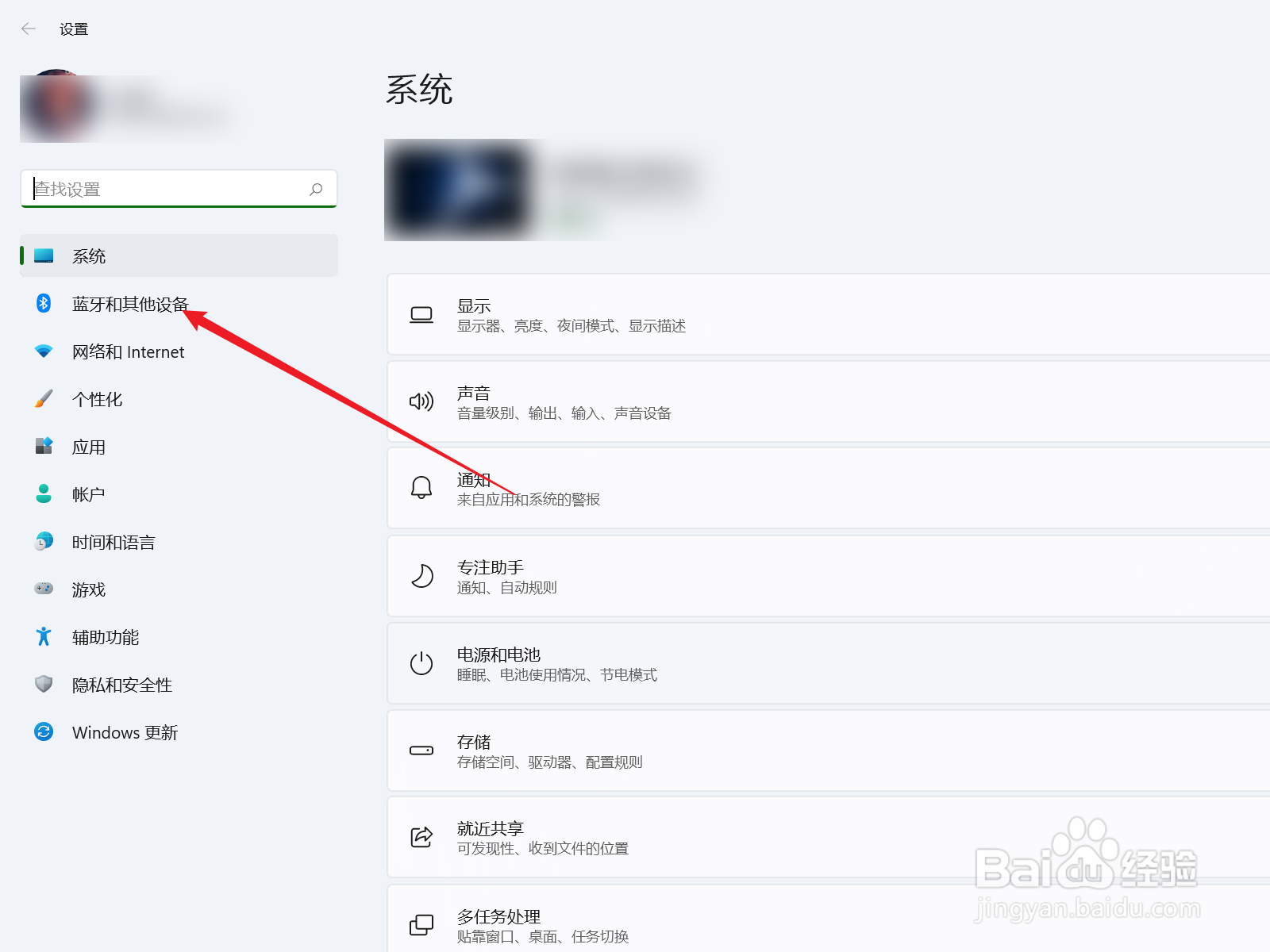
1、点击蓝牙和其他设备

打开WINDOWS设置页面,点击蓝牙和其他设备的选项。
win10摄像头怎么打开

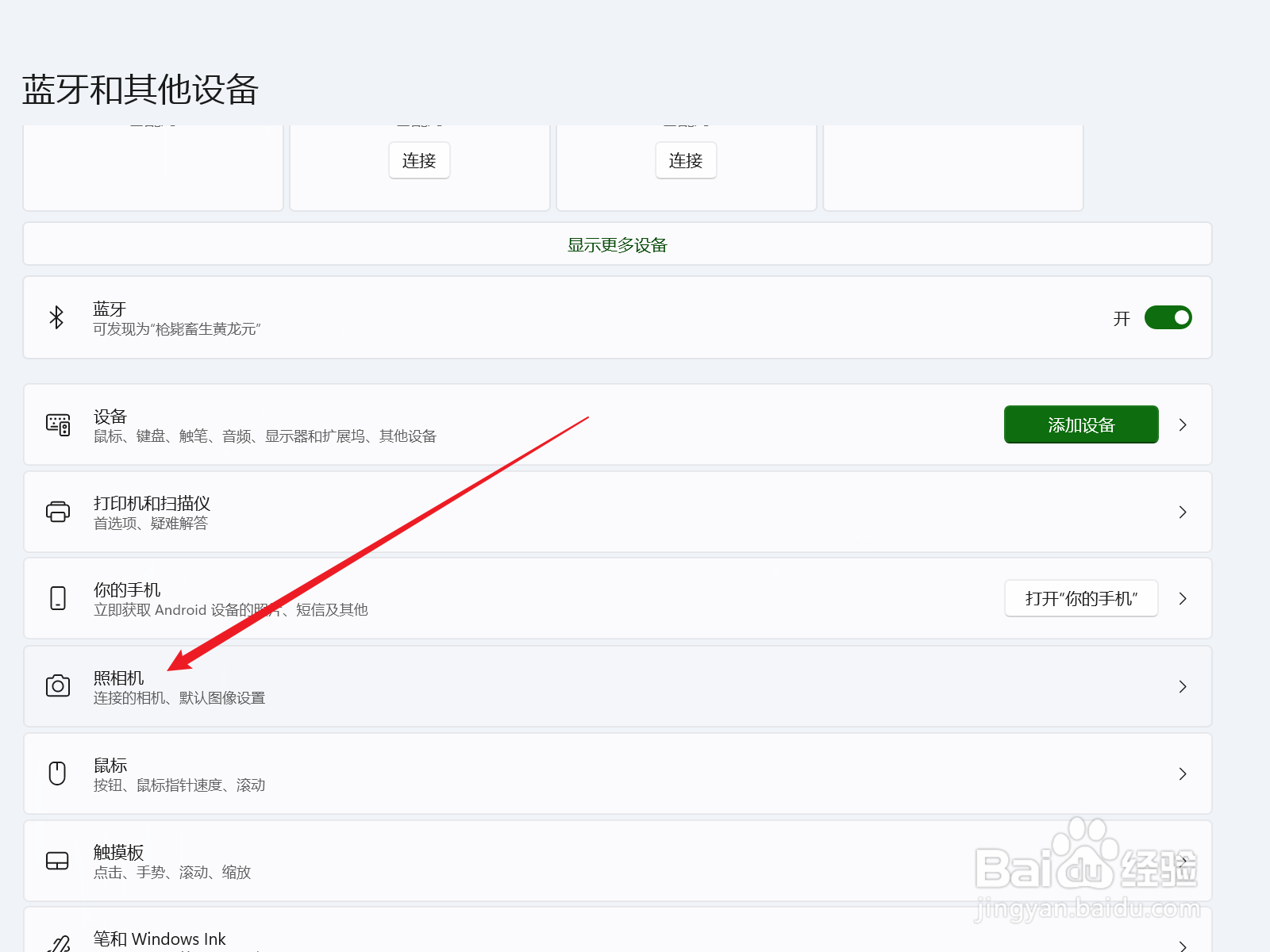
2、点击照相机

在蓝牙和其他设备页面,点击照相机的选项。

win10摄像头怎么打开

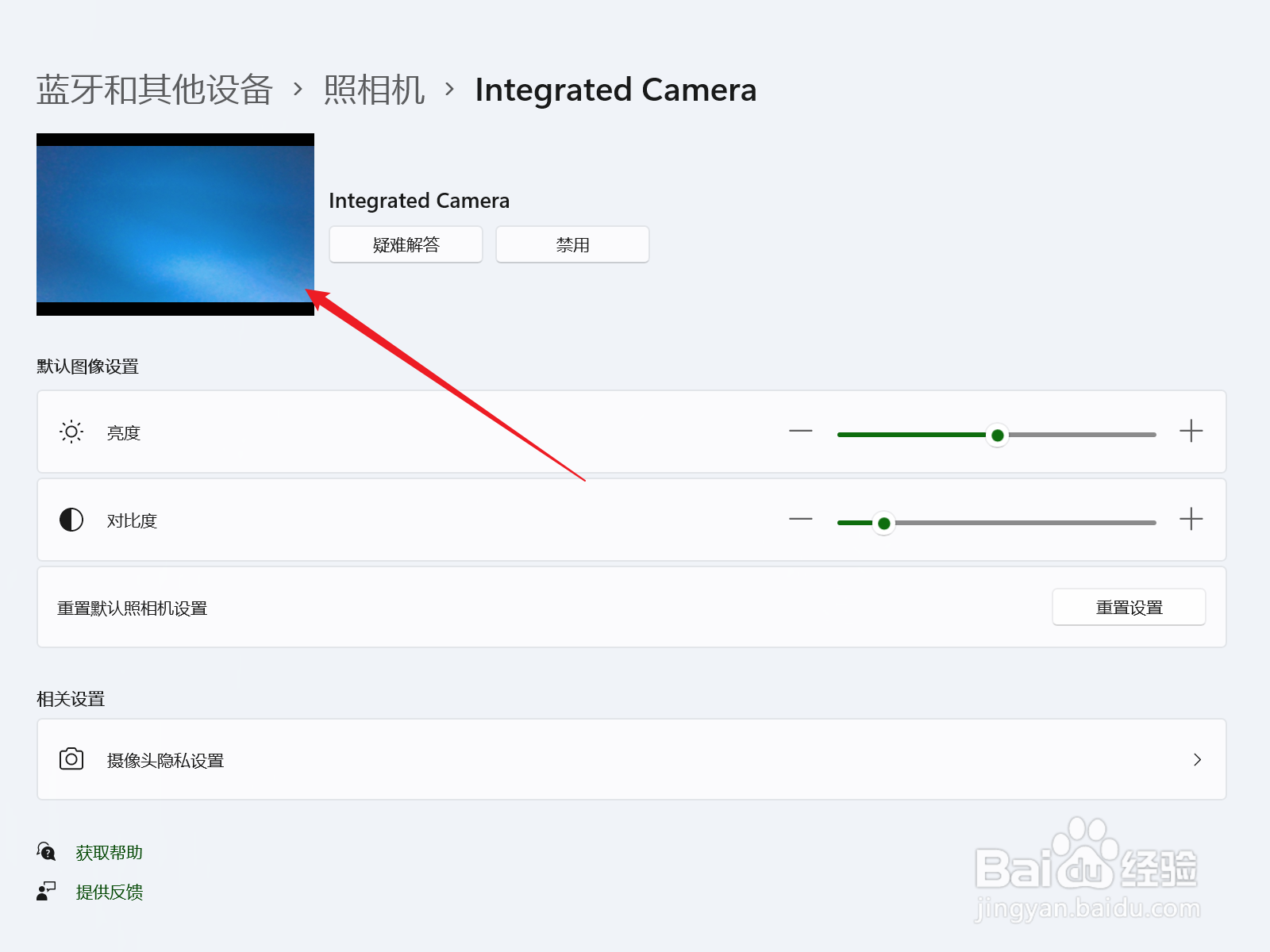
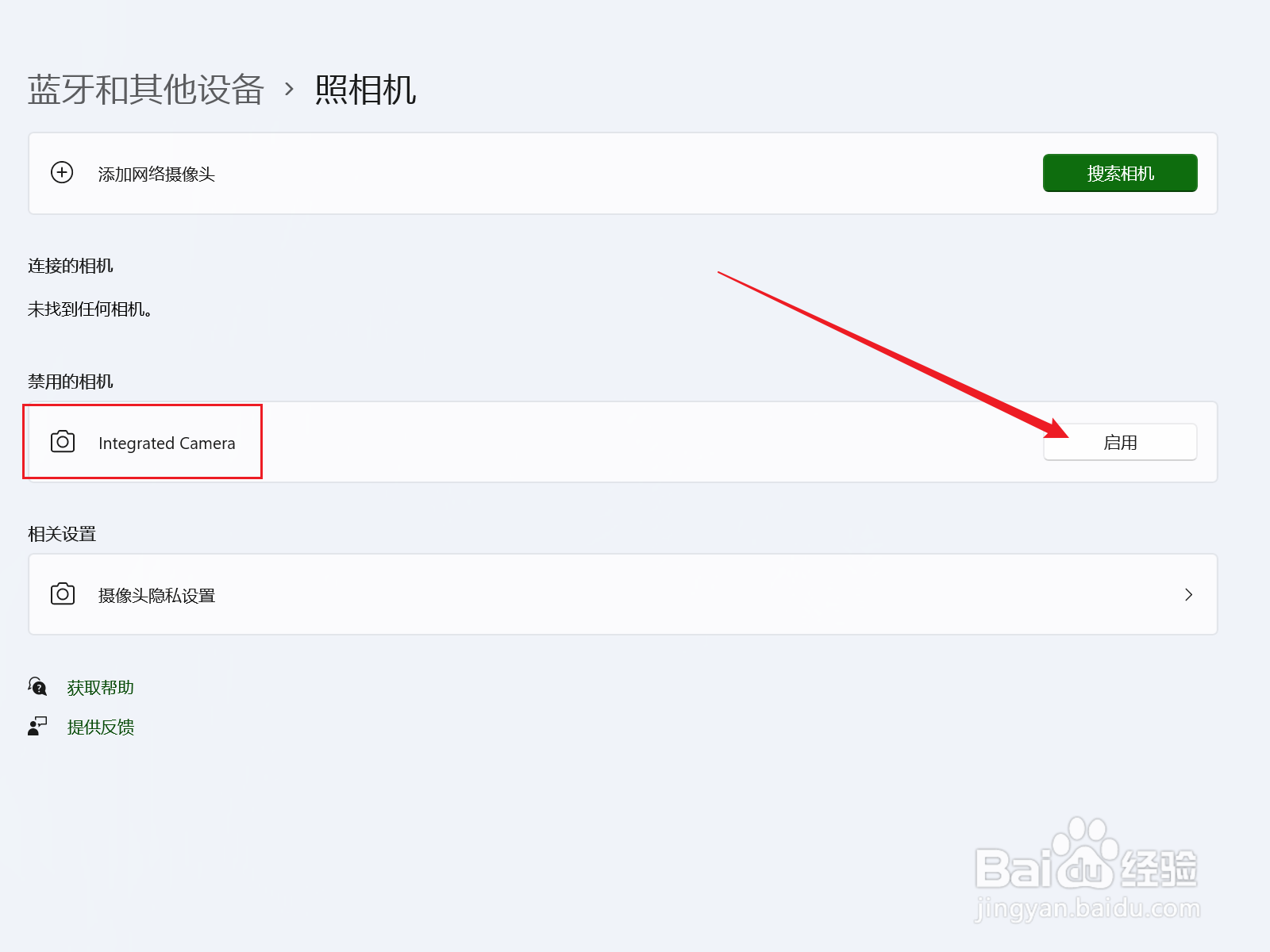
3、点击启用

在照相机页面,点击Integrated Camera选项后面的启用按钮。
win10摄像头怎么打开

4、开启摄像头

摄像头已经打开,使用已经开启的摄像头即可。

win10摄像头怎么打开

  • Win10系统摄像头在哪打开?
  • window10怎么打开摄像头
  • win10摄像头怎么打开
  • Win10系统电脑的摄像头怎么打开?
  • 如何使用win10系统的相机功能
  • 热门搜索
    江浙沪旅游攻略 绍兴旅游景点大全 网上团购旅游 旅游调查报告 旅游网站哪个好 合肥万达文化旅游城 四川省旅游地图 哈尔滨冰雪旅游 黄山市旅游景点 欧洲旅游天气