word奇数页码在右边显示偶书页码左边显示的方法

 时间:2026-04-22 14:21:26

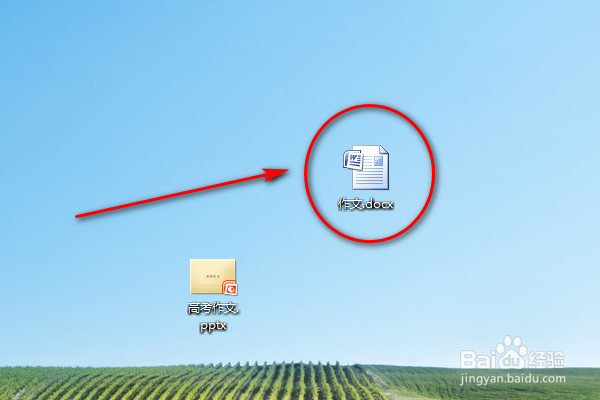
1、在电脑桌面找到需要设置的word文档,双击打开word文档。
word奇数页码在右边显示偶书页码左边显示的方法

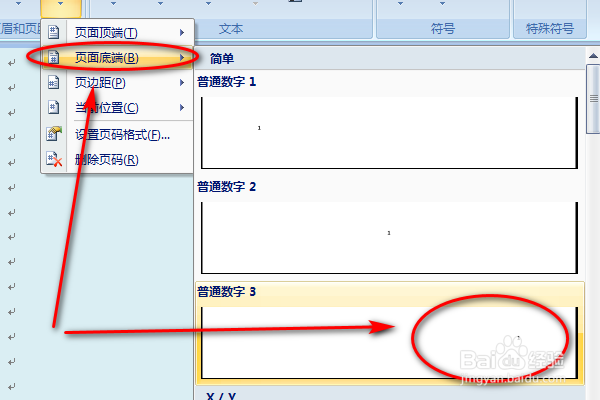
2、在打开的word文档中,把鼠标光标放在第一页,在word任务栏中选择插入功能,在插入界面选择页码选项,点击打开下拉菜单。

word奇数页码在右边显示偶书页码左边显示的方法

3、在打开的下拉菜单中选择页码显示形式,在显示形式中现在页码在右边的设置选项。
word奇数页码在右边显示偶书页码左边显示的方法

4、选好页码显示形式后,在设计界面中把奇偶页不同前面打上√。

word奇数页码在右边显示偶书页码左边显示的方法

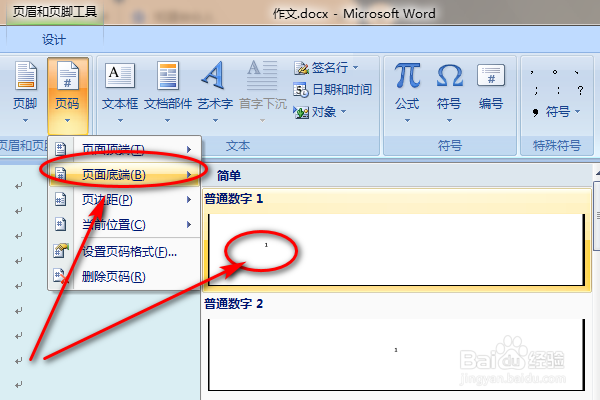
5、在把鼠标光标放在第二页,重复第2部,然后在页码下拉菜单中选择页码在左边显示的设置选项。
word奇数页码在右边显示偶书页码左边显示的方法

6、完成设置后,即可发现word文档的奇数页码在右边显示,偶书页码在左边显示。

word奇数页码在右边显示偶书页码左边显示的方法

  • word怎么设置页码奇数在右边偶数在左边
  • 怎么设置Word文档页码奇数在左,偶数在右?
  • 如何设置奇数页页码在右下角偶数页页码在左下角
  • word设置奇数页在左边偶数页在右边的方法
  • 如何设置页码奇数页在右边,偶数页在左边
  • 热门搜索
    途途旅游网 春节旅游的国内景点 凭祥旅游 国际旅游小姐 河南红色旅游景点 酷讯旅游 西溪湿地旅游 阿联酋旅游攻略 旅游论坛网 上海市旅游地图
