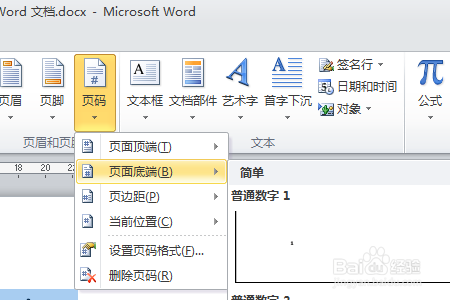
1、首先打开需要编辑的Word文档,点击打开插入中的“页码”,选择想要的页码样式。


2、然后在弹出来的窗口中点击打勾设计中的“奇偶页不同”。

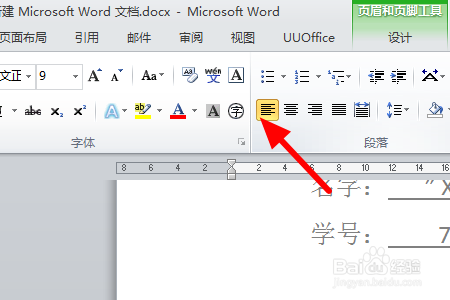
3、然后选中奇数页码,点击“文本左对齐”。
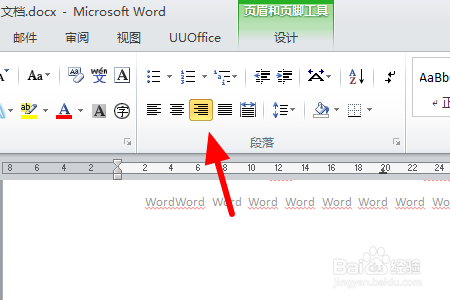
4、然后选中偶数页码,点击“文本右对齐”就可以了。
时间:2026-04-23 10:48:38
1、首先打开需要编辑的Word文档,点击打开插入中的“页码”,选择想要的页码样式。
2、然后在弹出来的窗口中点击打勾设计中的“奇偶页不同”。
3、然后选中奇数页码,点击“文本左对齐”。
4、然后选中偶数页码,点击“文本右对齐”就可以了。
