如何利用EXCEL快速生成工资条

 时间:2026-02-14 02:56:12

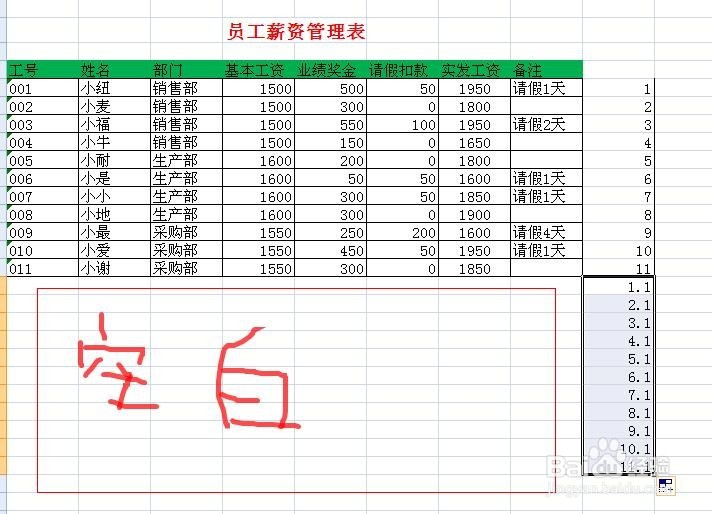
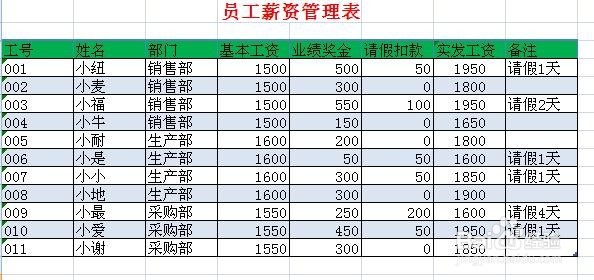
1、打开你的EXCEL工作表,选择工资表界面,这里我就简单的做一个简略传统工资表出来做例子
如何利用EXCEL快速生成工资条

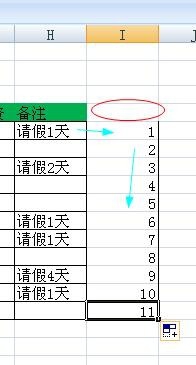
2、在表格右边空白列(I列)输入1,按住右下角的”+“向下填充序列(红框必须留空白,要在红框下面输入1)
如何利用EXCEL快速生成工资条

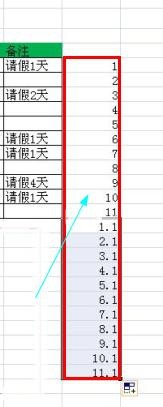
3、然后在12下面的空白单元格输入1.1,同样向下填充序列

如何利用EXCEL快速生成工资条

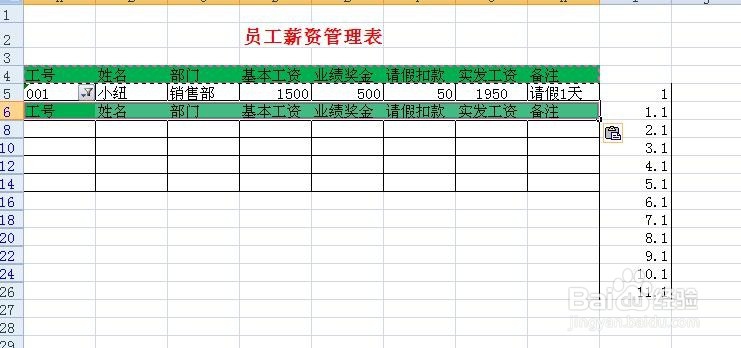
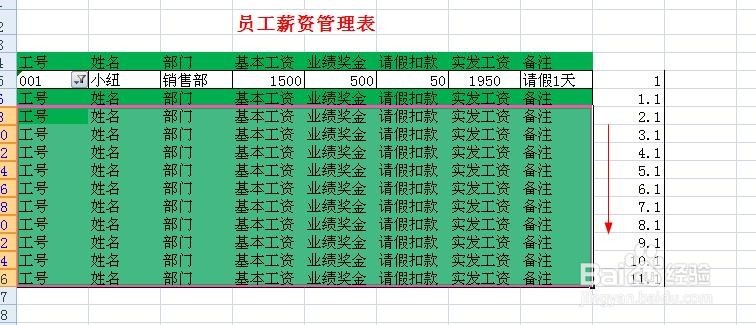
1、选择工资表表头,复制,然后粘贴在红框空白处

并向下批量填充

如何利用EXCEL快速生成工资条

如何利用EXCEL快速生成工资条

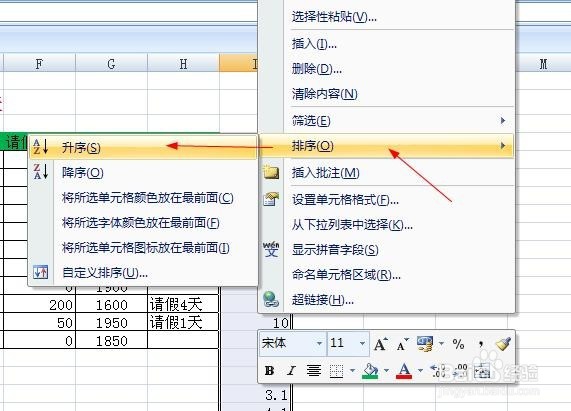
1、现在,选择I列红框中的数据,右键点击红框单元格,弹出设置单元格格式对话框,选择排序--升序
如何利用EXCEL快速生成工资条

如何利用EXCEL快速生成工资条

2、排序依据就选择“扩展选定区域”

如何利用EXCEL快速生成工资条

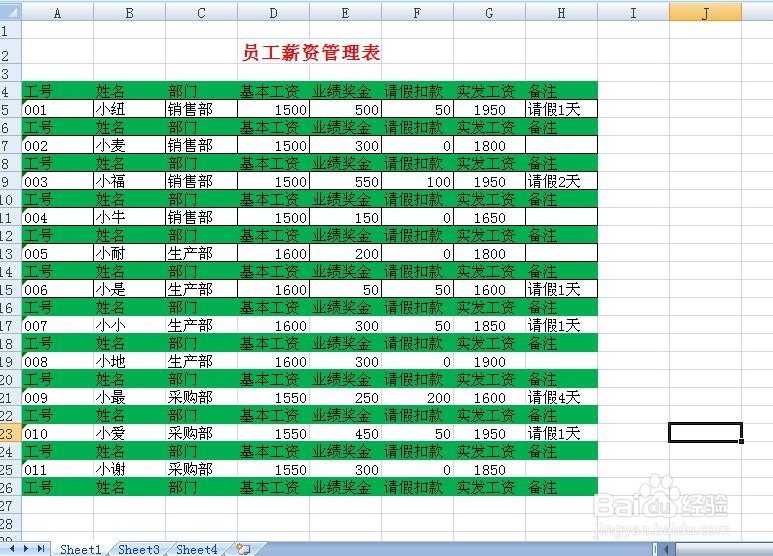
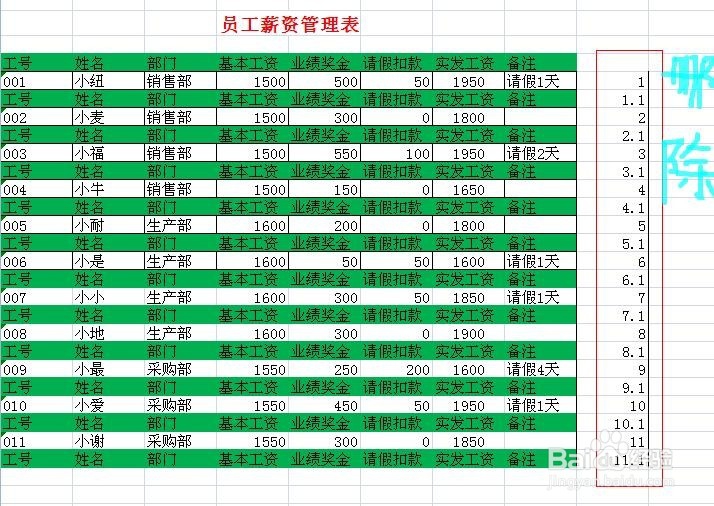
3、神奇的一幕出现了,我们的工资表表头和内容相对应了,工资条生成

把I列进行排序的数字删掉就大功告成
如何利用EXCEL快速生成工资条

如何利用EXCEL快速生成工资条

  • 怎么用Excel快速生成工资条
  • excel工资表如何快速生成工资条
  • Excel如何制作工资条
  • 工资条的快速制作方法
  • 工资条的简单做法
  • 热门搜索
    旅游报告 四川省旅游景点 旅游大数据 大理旅游网 长葛旅游景点大全 杭州到乌镇旅游 翁源旅游景点大全 旅游黄金周 雅安旅游景点大全 月坨岛旅游