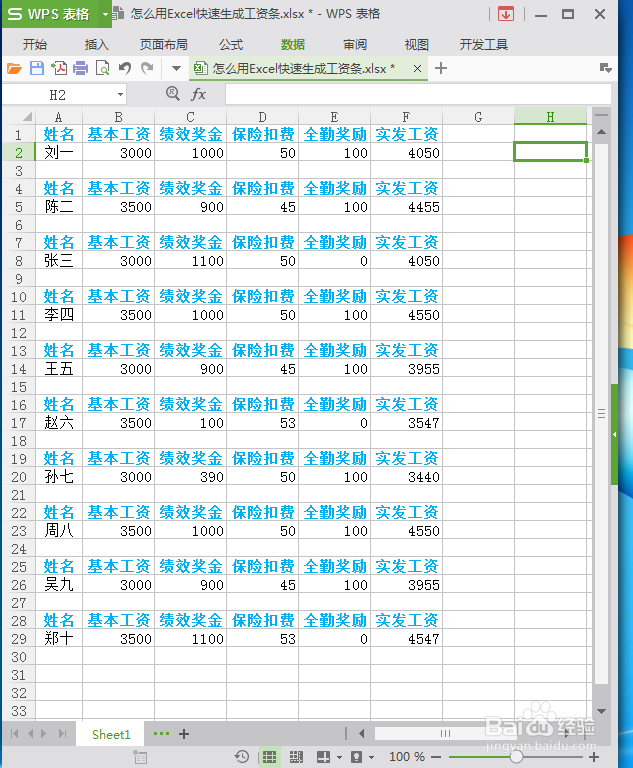
1、打开要处理(生成工资条形式)的工资表(Excel表格),如图所示:
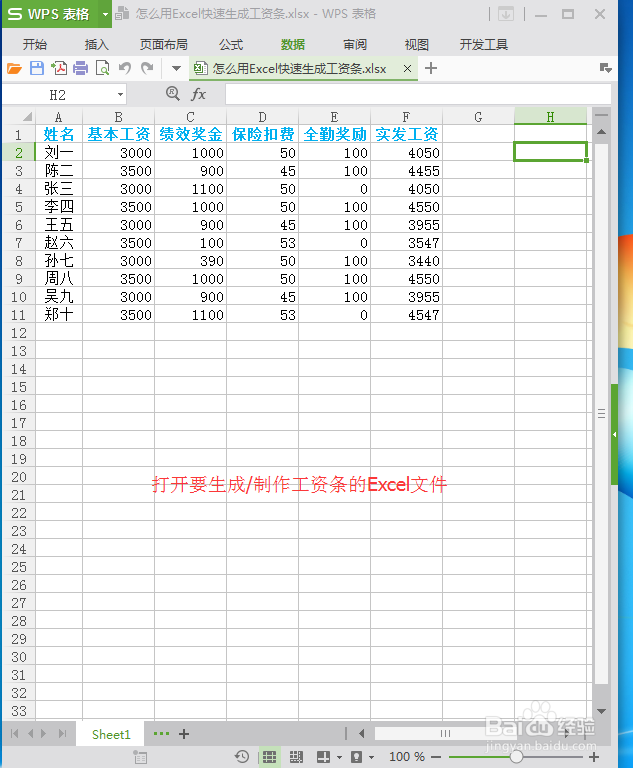
2、在紧靠着“实发工资”的空白列("G列")填充序号(编号),选择“以序列方式填充”:
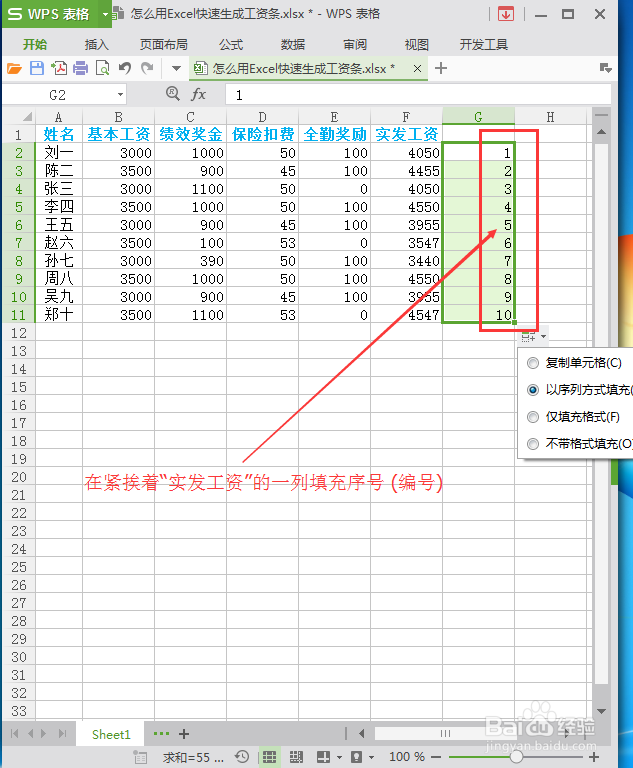
3、复制刚才的编号,并黏贴在填充好的编号下方,为了工资条的美观我们黏贴两次
(黏贴一次也是可以的,操作方法也是一样的):
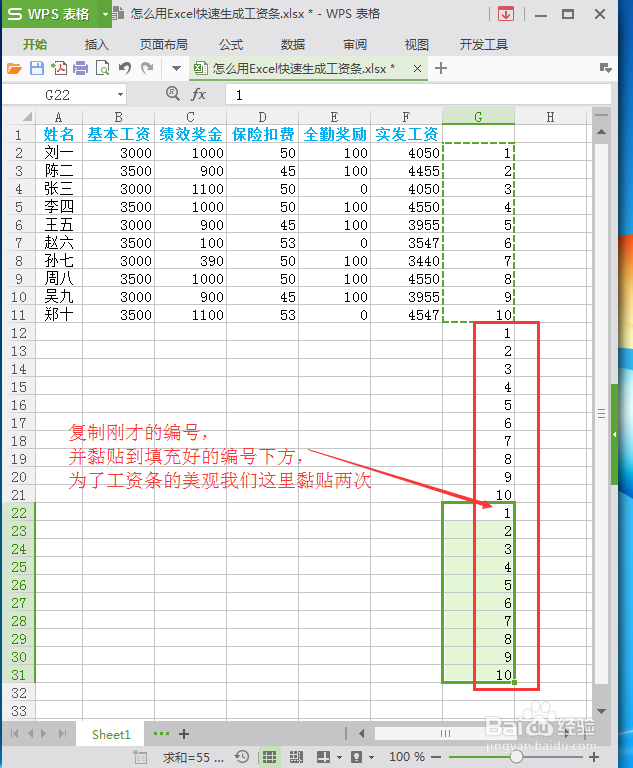
4、① 复制表头(即表格第一行,工资的组成说明项);
② 把复制的表头黏贴并填满第三组编号前的空白区域
(如果第三步的编号只黏贴了一次,就黏贴在第二组编号前):
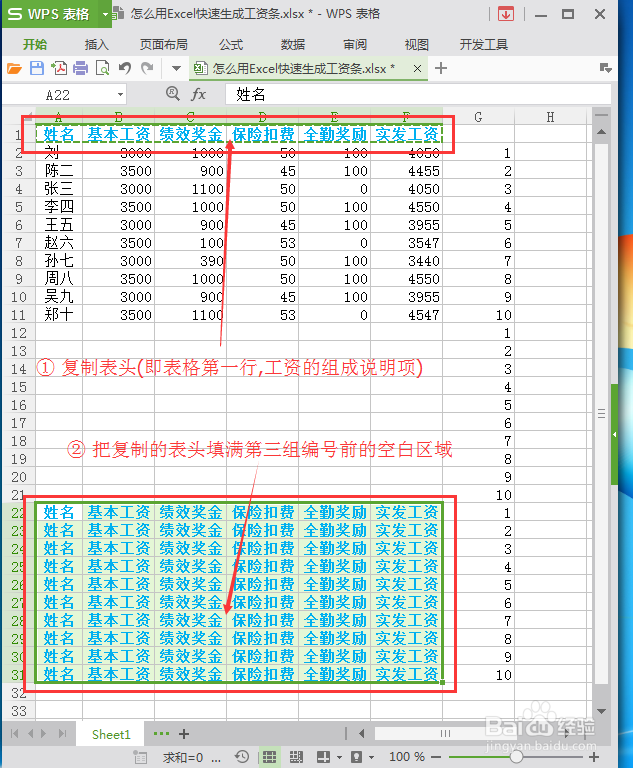
5、选中“G列”的编号(把鼠标移到“G”的列标识上直接单击就好),当然也可以只选中那30个编号:

6、① 点击“数据”按钮,
② 选择排序中的“升序”选项:

7、在弹出的“排序警告”中使用默认的“扩展选定区域(E)”,并点击“排序(S)”,排序后的效果可以参考第二张图片:

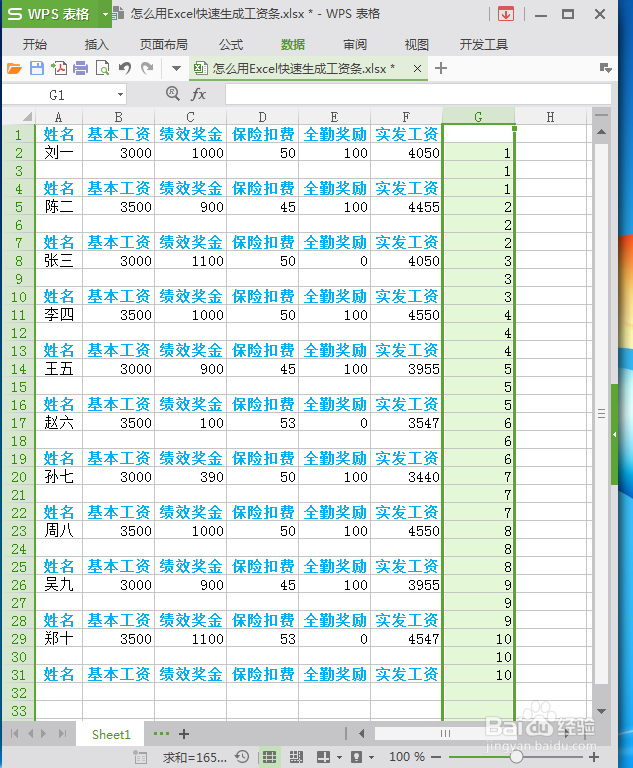
8、经过上面的七个步骤已经基本上完成了工资条的快速制作/生成工作,只要我们把“G列”的编号删除,并把多余的31行删掉就OK了!