1、首先在我们的电脑桌面上找到WPS表格并点击它,如下图所示。

2、然后在表格当中输入一下要求平均数的内容,如下图所示。

3、接着在B6单元格输入=AVERAGE(B2:B5),如下图所示。

4、然后点击回车键就可以计算出B列的平均数了。
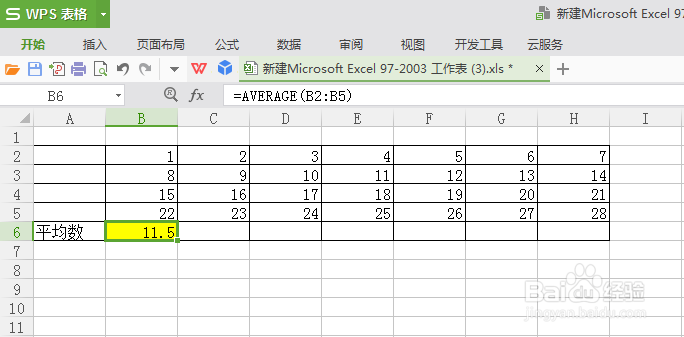
5、如果你想求出其他列的平均数,只要往右拖动公式就可以了。

6、你学会了吗赶快动手试一试吧

时间:2026-04-22 03:02:50
1、首先在我们的电脑桌面上找到WPS表格并点击它,如下图所示。
2、然后在表格当中输入一下要求平均数的内容,如下图所示。
3、接着在B6单元格输入=AVERAGE(B2:B5),如下图所示。
4、然后点击回车键就可以计算出B列的平均数了。
5、如果你想求出其他列的平均数,只要往右拖动公式就可以了。
6、你学会了吗赶快动手试一试吧
