WPS中如何轻松实现数据的分类统计

 时间:2024-10-12 13:03:10

1、 下图是我们编的一个简单收入表。收费类型有三种:运输费,包装费和廪鞠笙褥仓储费。通过自动求和工具,能得出三种收入的总和,但如果我们还需要知道每种收费类型的收入,该如何设置呢?

WPS中如何轻松实现数据的分类统计

2、 将鼠标点中“收费类型”单元格,单击鼠标右键,弹出如下菜单,选择“筛选(L)”项下“筛选(F)”,单元格的右下角会出现一个小按钮。

WPS中如何轻松实现数据的分类统计

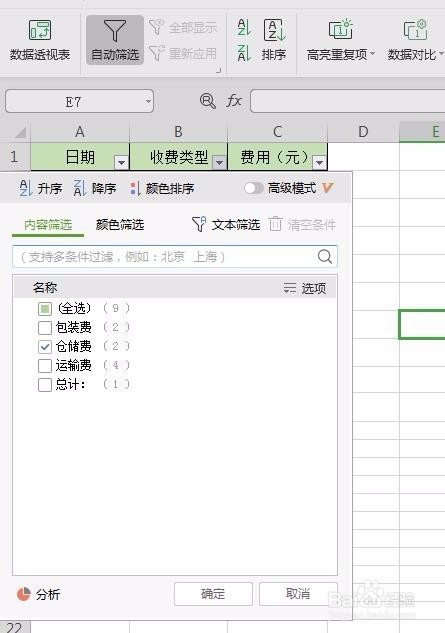
3、 点击“收费类型”单元格的小按钮,弹出一个菜单,如下图。只选中“廪鞠笙褥仓储费”,单击下面“确定”按钮。工作表就只显示仓储费项。通过自动求和,可以瞬间计算出仓储费的总额。
WPS中如何轻松实现数据的分类统计WPS中如何轻松实现数据的分类统计WPS中如何轻松实现数据的分类统计

4、 下面我们再更换下“收费类型”,改成只选择“运输费”。

WPS中如何轻松实现数据的分类统计

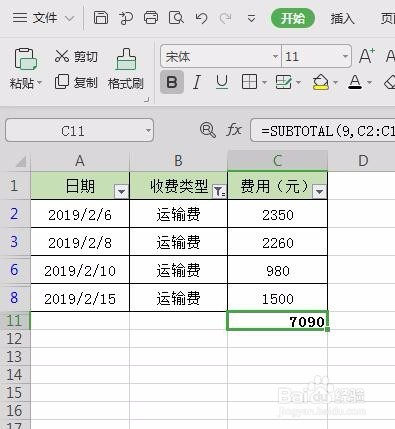
5、 更改后,只有运输费的明细显现出来了,而且也自动进行了求和,是不是很简单?
WPS中如何轻松实现数据的分类统计
  • wps多行求和怎么操作
  • WPS电子表格 2023如何填充合并单元格
  • wps2021表格怎么指定首行名称#校园分享#
  • 如何使用WPS表格完成数据分类汇总
  • WPS表格中COUNTIFS函数如何使用?
  • 热门搜索
    全国假日旅游部际协调会议办公室 南京旅游社 山东威海旅游 太原到云南旅游报价 乌鲁木齐旅游团 3d虚拟旅游 迪拜旅游费用 淮北旅游 长白山天池旅游 大同旅游景点大全
