给大家介绍一下如何使用Photoshop给照片制作加强光线的效果。
工具/原料
电脑一台
Windows7以上版本
Photoshop软件
方法/步骤
首先打开图片素材。
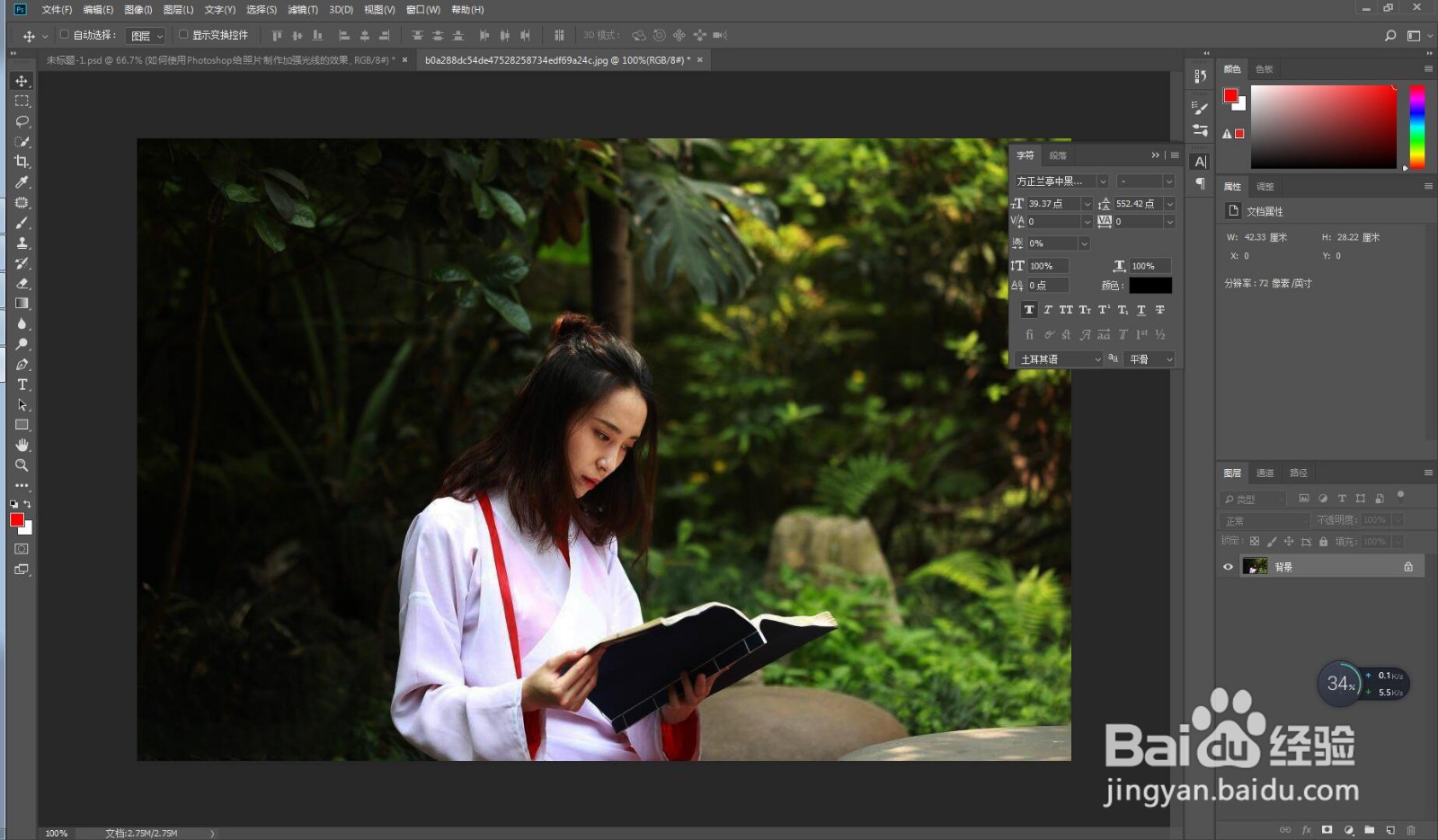
使用快捷键Ctrl+J复制图层,得到图层1。

使用左侧工具栏的套索工具,画出光线的选区。

使用快捷键shift+F6羽化选区,羽化值为50。
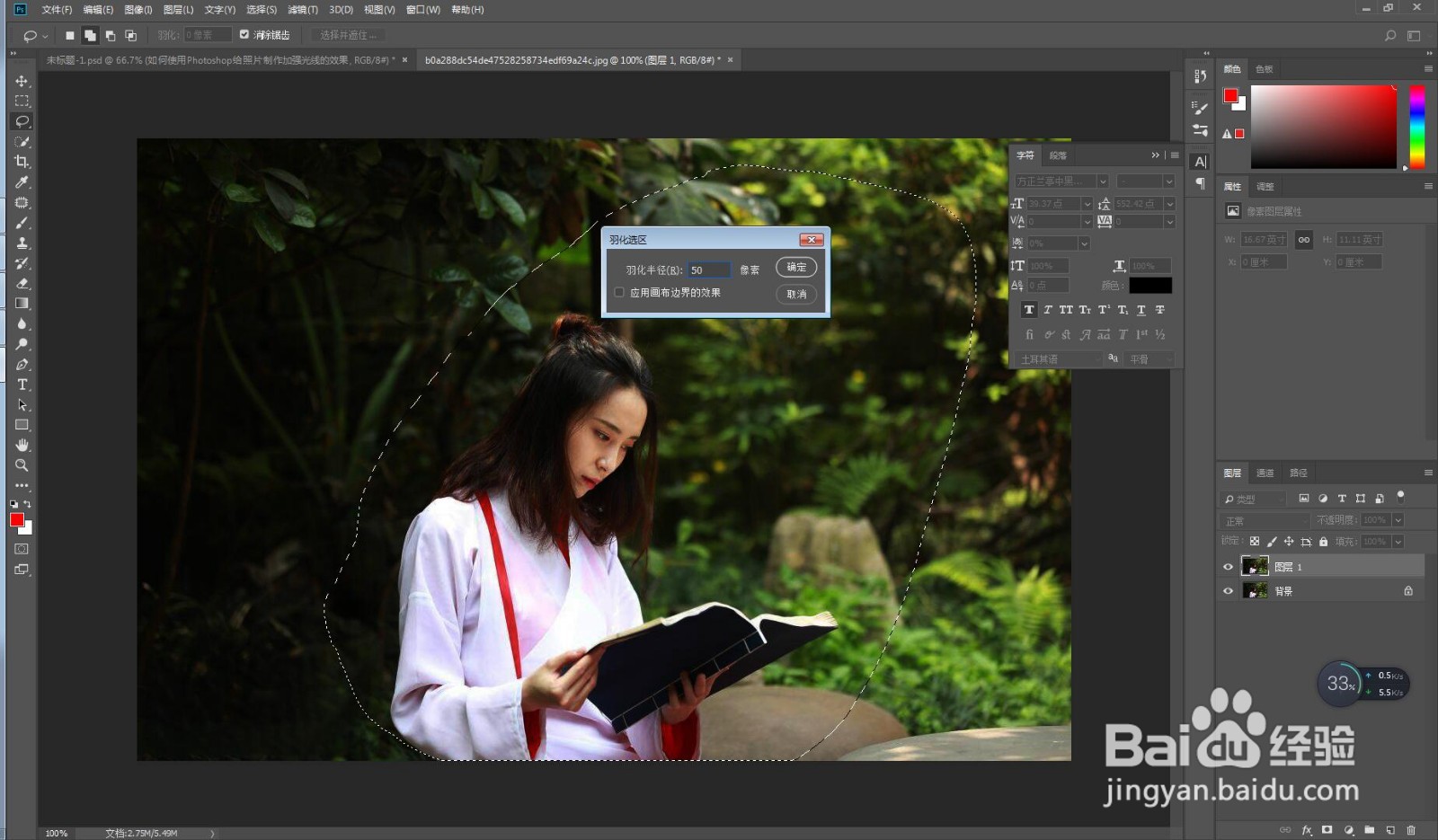
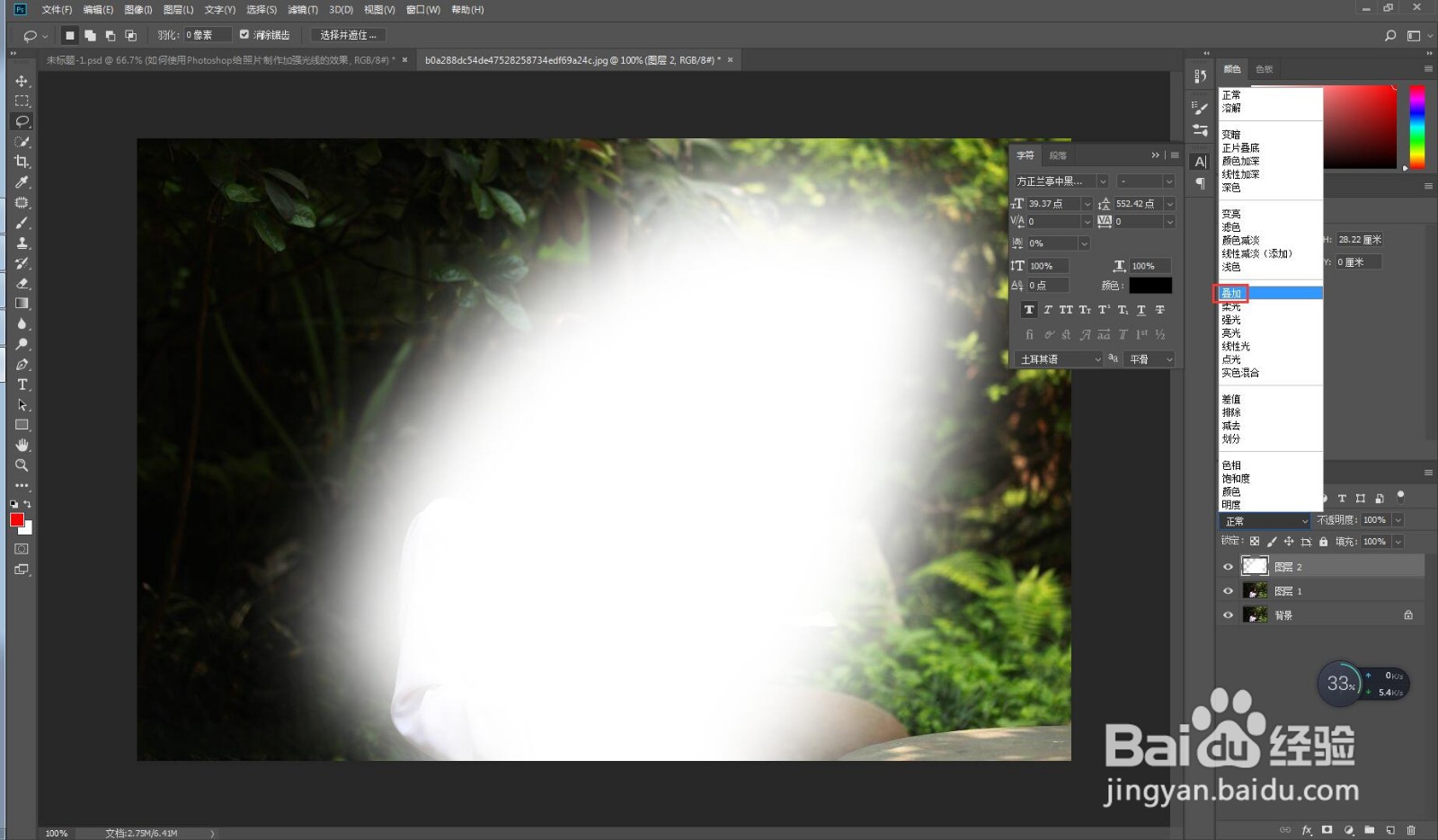
新建一个图层,并将选区填充为白色。

将新建图层的混合模式调整为叠加,最终效果如下图。

注意事项
希望可以帮助到您。
时间:2026-05-02 11:43:12
给大家介绍一下如何使用Photoshop给照片制作加强光线的效果。
电脑一台
Windows7以上版本
Photoshop软件
首先打开图片素材。
使用快捷键Ctrl+J复制图层,得到图层1。
使用左侧工具栏的套索工具,画出光线的选区。
使用快捷键shift+F6羽化选区,羽化值为50。
新建一个图层,并将选区填充为白色。
将新建图层的混合模式调整为叠加,最终效果如下图。
希望可以帮助到您。
