1、首先创建一个黑色的正方形画布

2、点击滤镜-渲染-镜头光晕,这里选择105毫米聚焦

3、接下来点击滤镜-扭曲-极坐标,选择极坐标到平面坐标

4、接着将图形旋转180度,如图所示

5、继续点击滤镜-扭曲-极坐标,选择平面坐标到极坐标

6、现在气泡的效果已经做出来了,用椭圆选框工具将中间部分选出,拷贝出来,并将背景变为纯黑色,如图所示
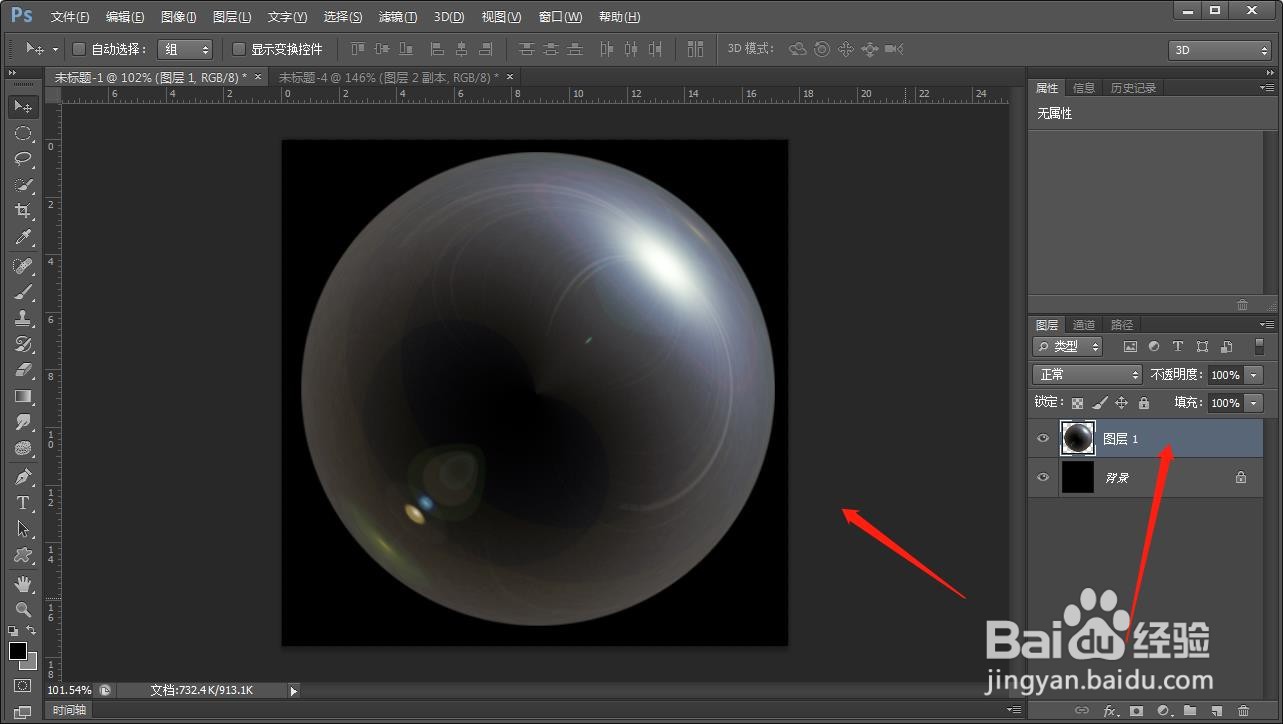
7、最后就可以拖入目标图片,将气泡图层的模式修改为滤色即可,点击ctrl+u,调整气泡的色相饱和度,最终效果如图所示

时间:2026-05-01 23:44:32
1、首先创建一个黑色的正方形画布
2、点击滤镜-渲染-镜头光晕,这里选择105毫米聚焦
3、接下来点击滤镜-扭曲-极坐标,选择极坐标到平面坐标
4、接着将图形旋转180度,如图所示
5、继续点击滤镜-扭曲-极坐标,选择平面坐标到极坐标
6、现在气泡的效果已经做出来了,用椭圆选框工具将中间部分选出,拷贝出来,并将背景变为纯黑色,如图所示
7、最后就可以拖入目标图片,将气泡图层的模式修改为滤色即可,点击ctrl+u,调整气泡的色相饱和度,最终效果如图所示
