1、我们先打开ps软件

2、接着新建一个文档

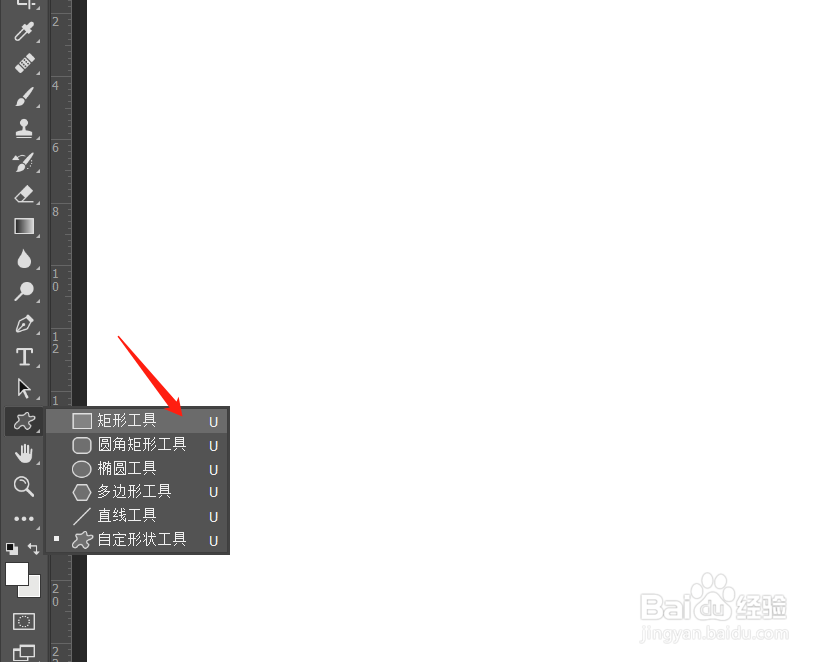
3、选择【矩形工具】
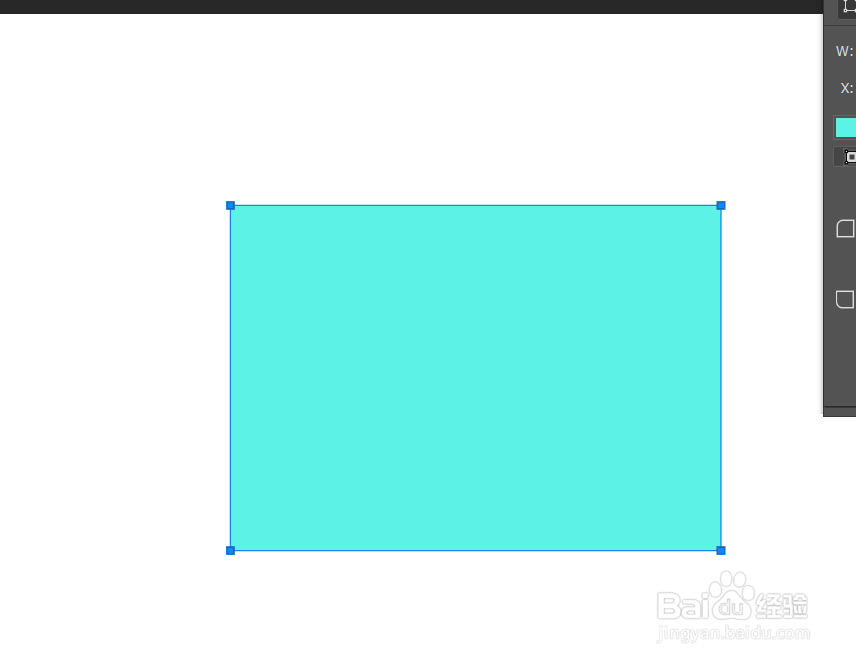
4、在画布上绘制一个矩形图
5、然后点击那个渐变图标

6、设置2个点的颜色

7、接着对矩形进行【ctrl+t】自由变换,鼠标右键选择【斜切】

8、把2个点向左向右拉动
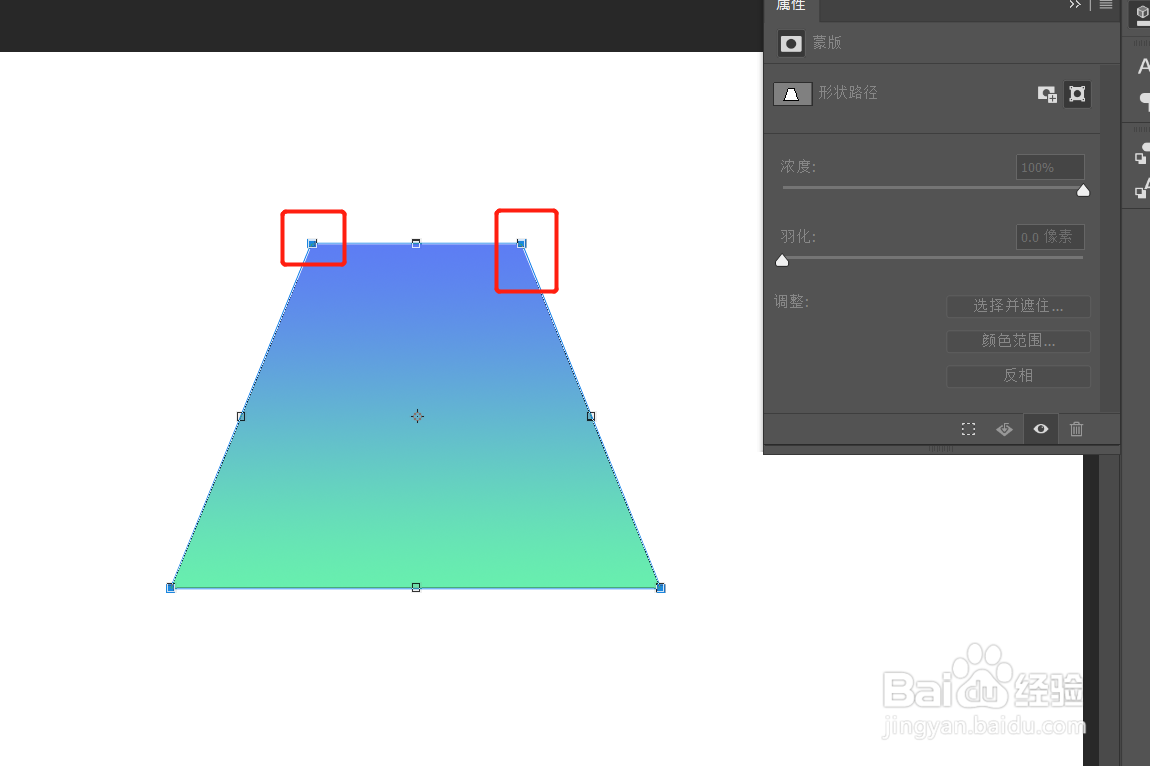
9、这样渐变梯形图就制作好啦

时间:2026-04-28 18:11:06
1、我们先打开ps软件
2、接着新建一个文档
3、选择【矩形工具】
4、在画布上绘制一个矩形图
5、然后点击那个渐变图标
6、设置2个点的颜色
7、接着对矩形进行【ctrl+t】自由变换,鼠标右键选择【斜切】
8、把2个点向左向右拉动
9、这样渐变梯形图就制作好啦
