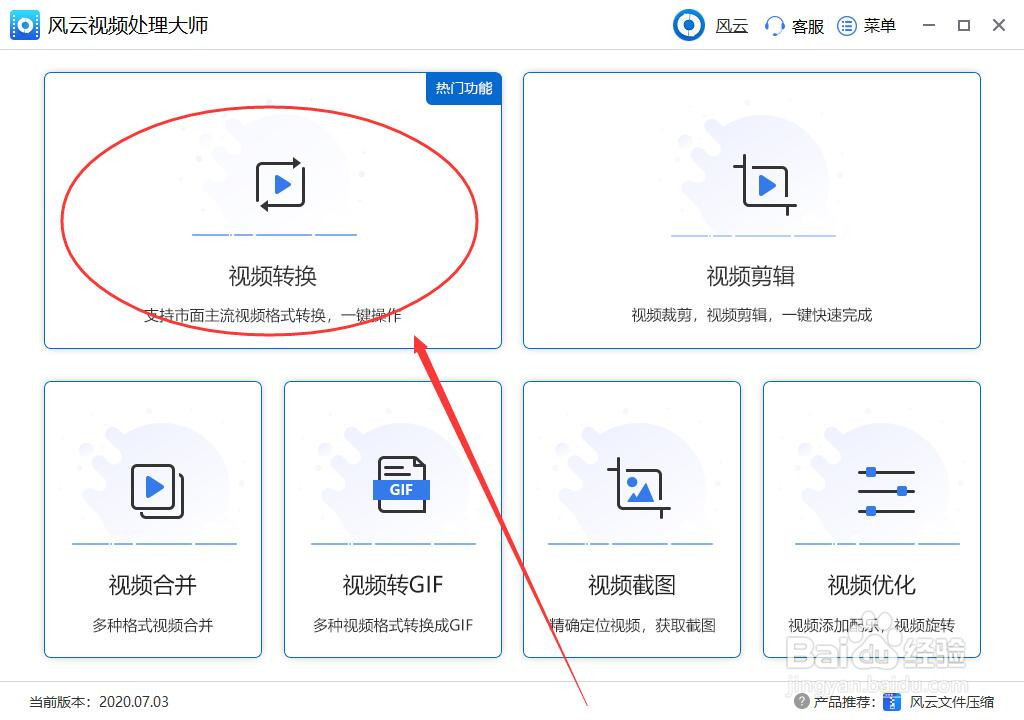
1、在文件夹中找到需要转换的视频视频。双击打开进入转换工具主界面,在主界面上点击“视频转换”。
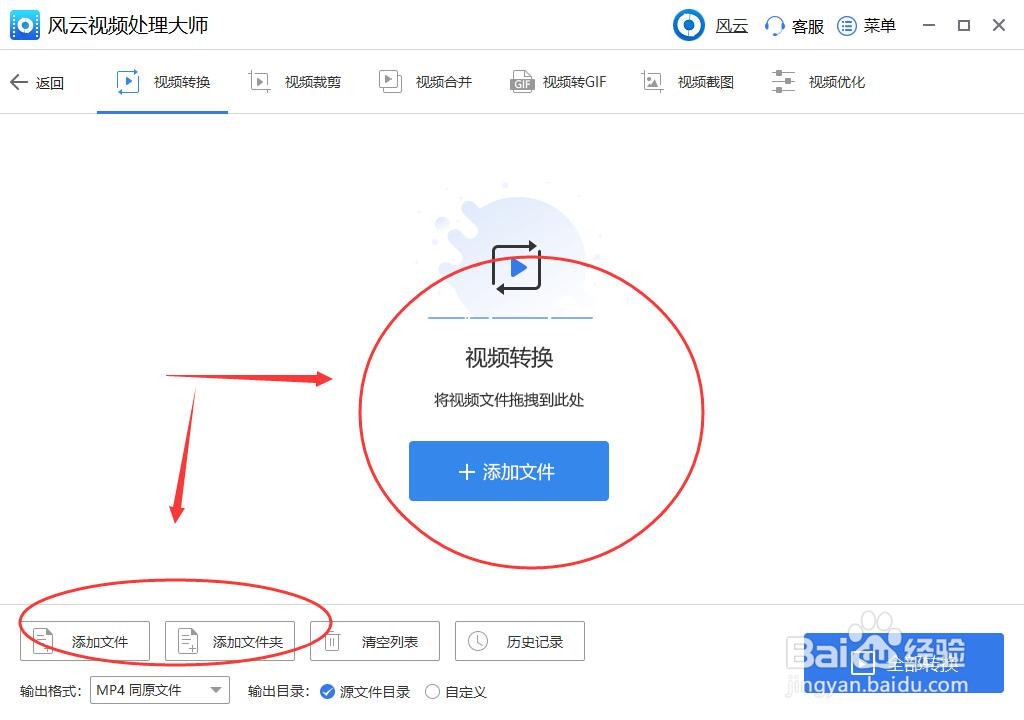
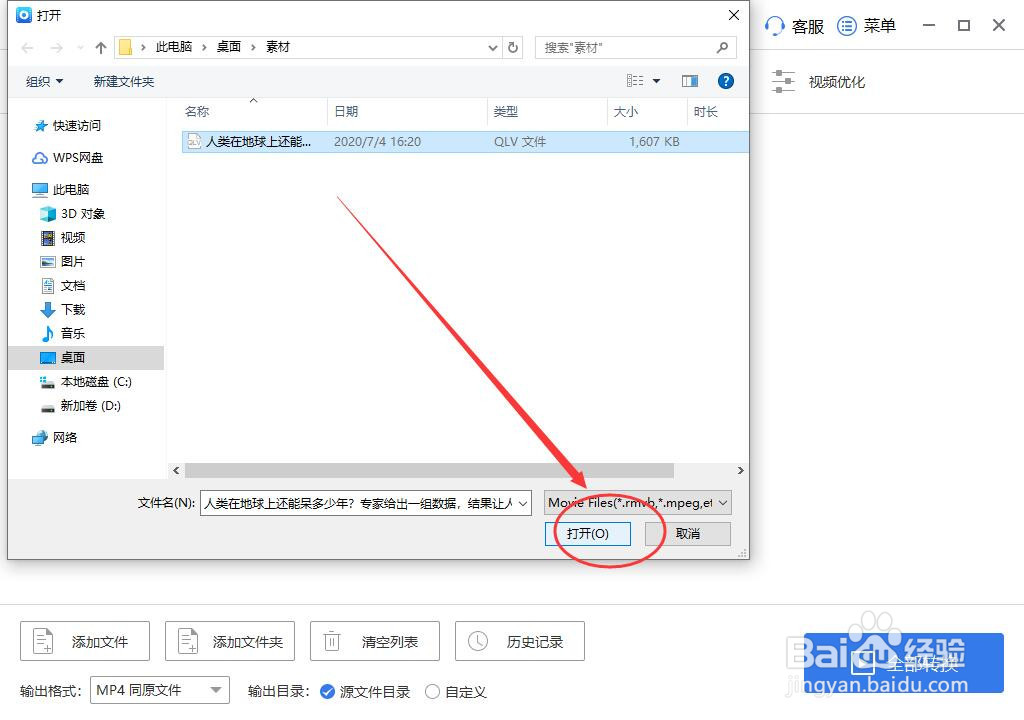
2、点击“添加文件”或者将之前打开的文件夹内的视频拖曳进入。
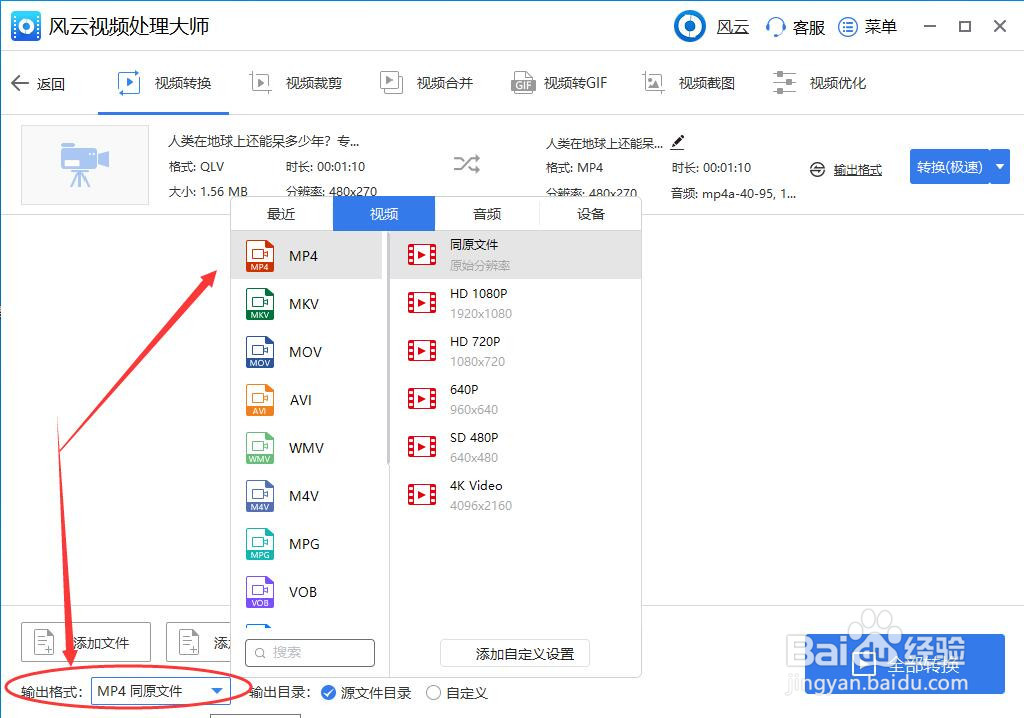
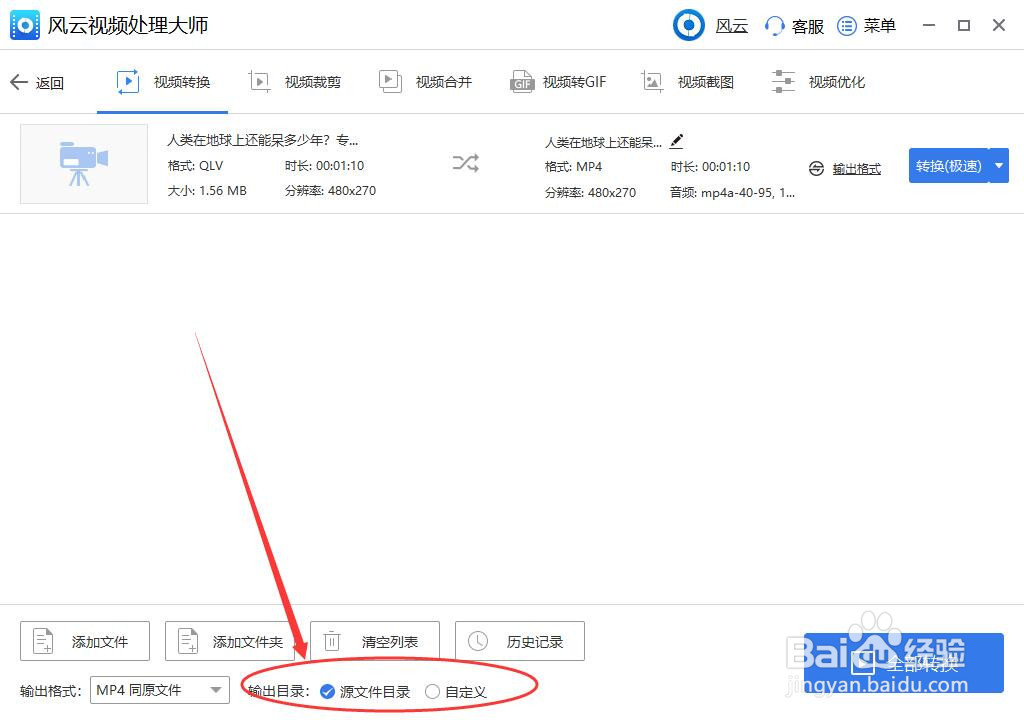
3、在下方“输出格式”选择MP4格式。输出目录即保存位置,可以下拉选择要将转换后的视频保存到特定位置。
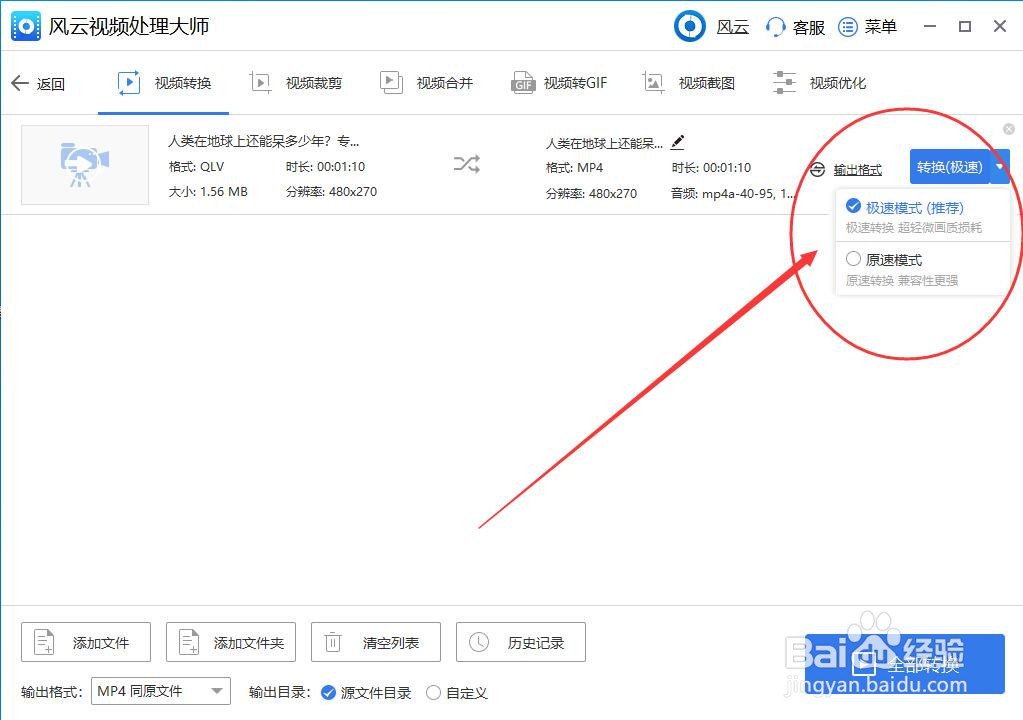
4、设置转换模式,我们可以设置成极速模式,也可以设置成原速模式。
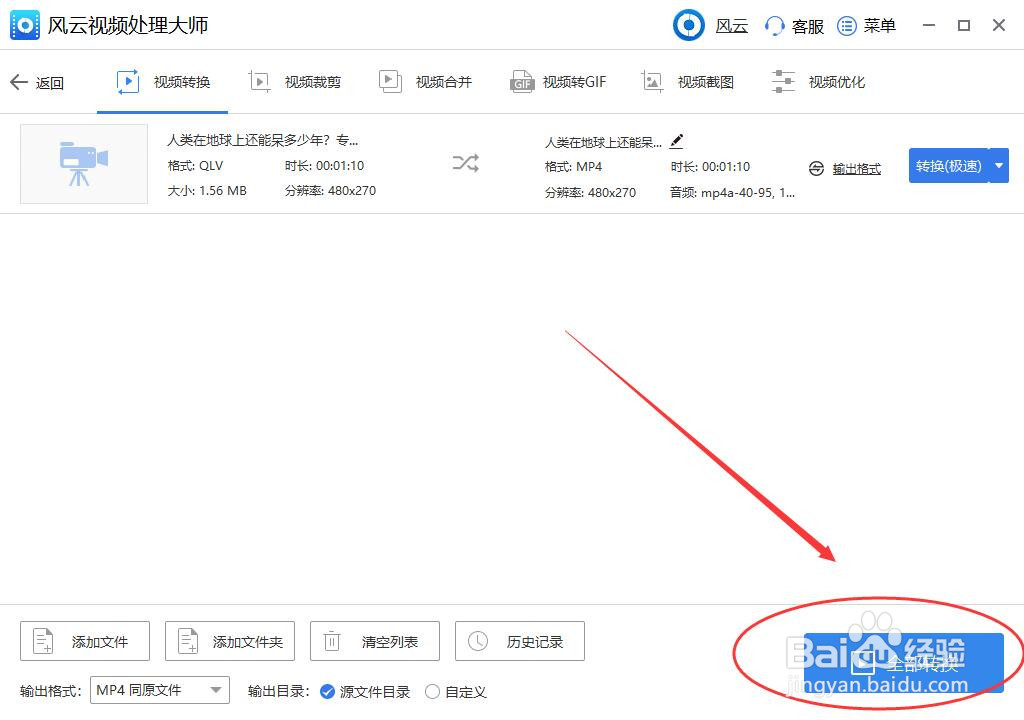
5、点击右下角“全部转换”,即可开始转换过程。等待数秒后,转换完成。
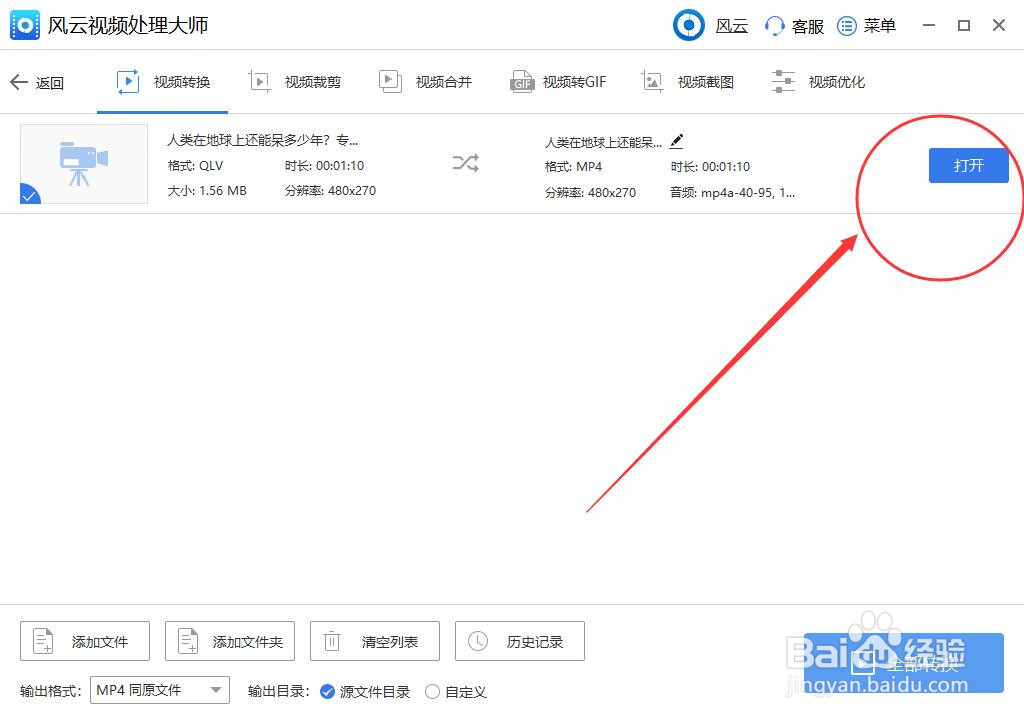
6、转换完成点击“打开”
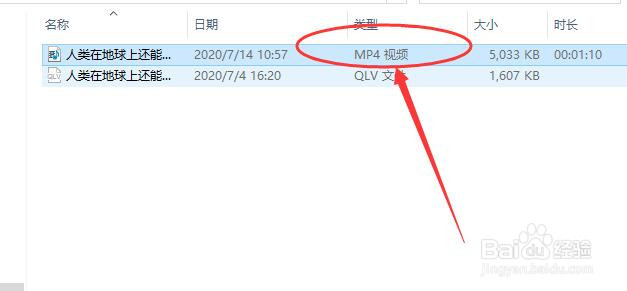
7、转换完成后视频格式:
时间:2026-05-02 06:02:54
1、在文件夹中找到需要转换的视频视频。双击打开进入转换工具主界面,在主界面上点击“视频转换”。
2、点击“添加文件”或者将之前打开的文件夹内的视频拖曳进入。
3、在下方“输出格式”选择MP4格式。输出目录即保存位置,可以下拉选择要将转换后的视频保存到特定位置。
4、设置转换模式,我们可以设置成极速模式,也可以设置成原速模式。
5、点击右下角“全部转换”,即可开始转换过程。等待数秒后,转换完成。
6、转换完成点击“打开”
7、转换完成后视频格式:
