qlv怎么转换成mp4格式

 时间:2026-02-15 10:27:51

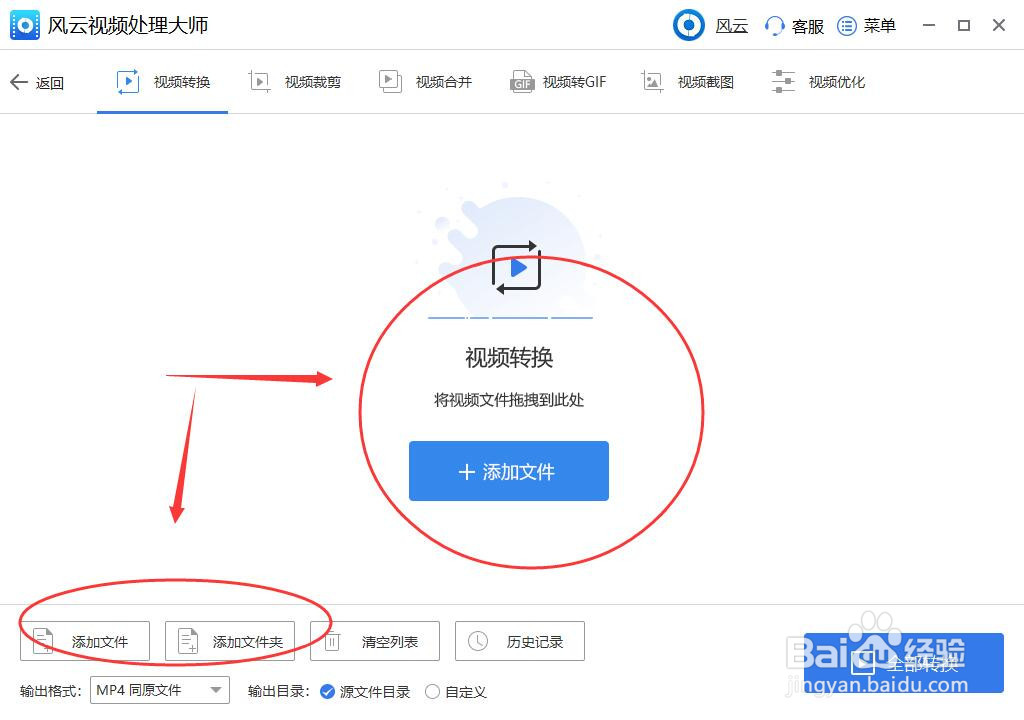
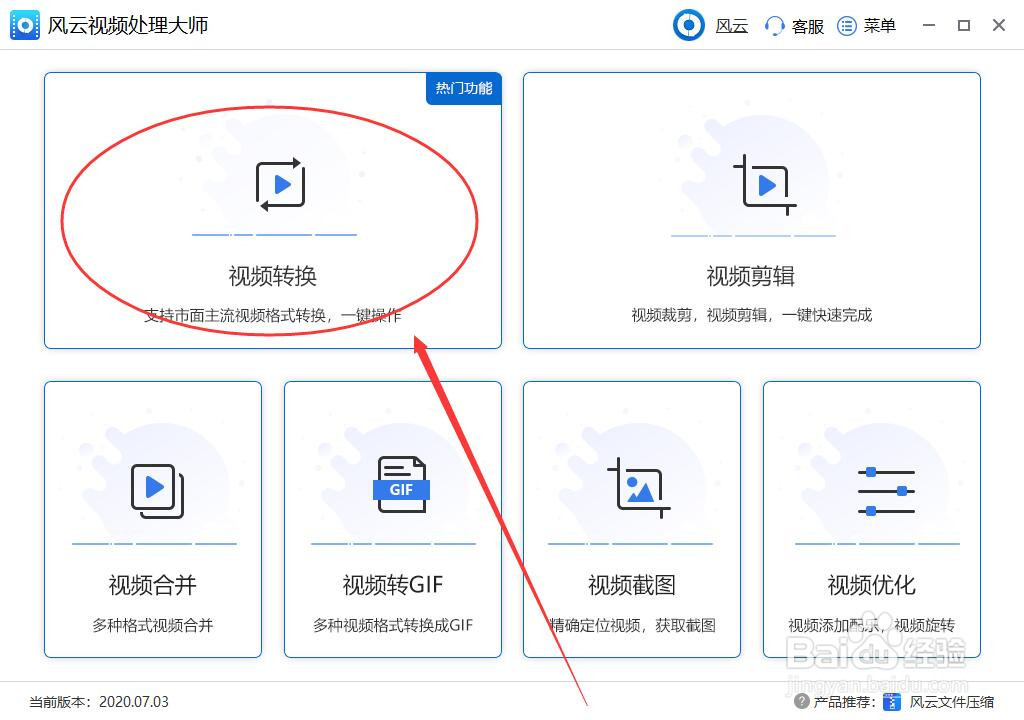
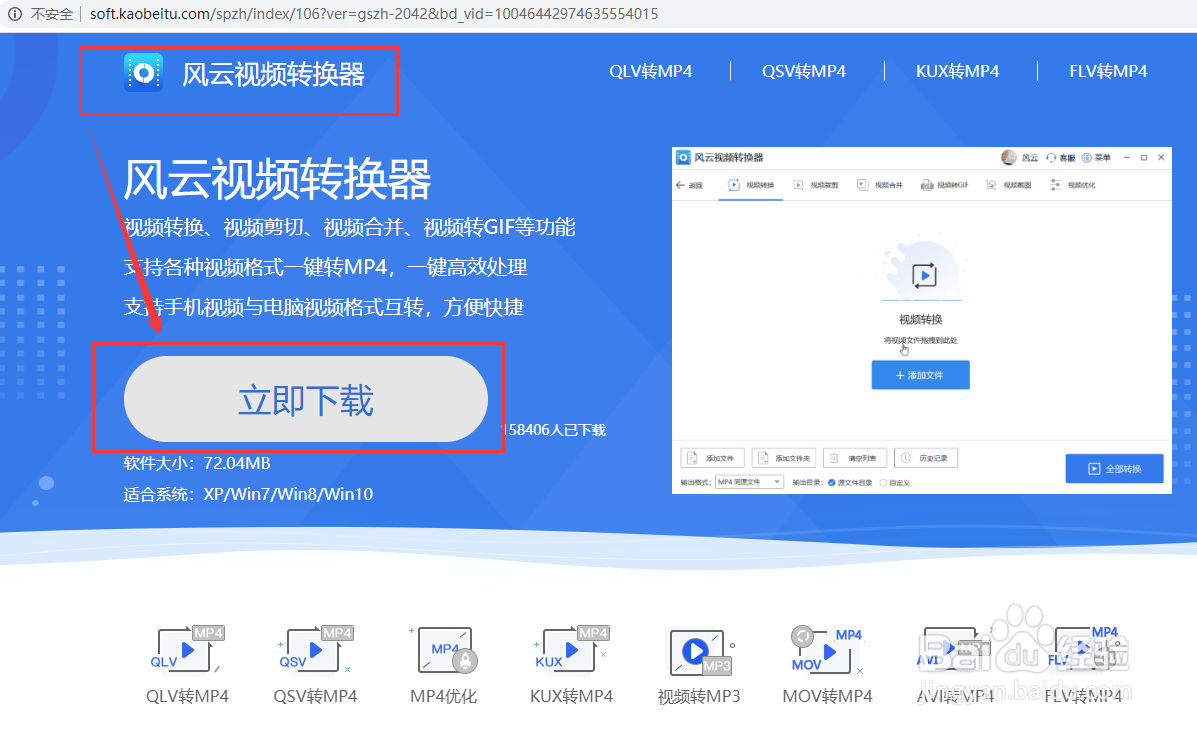
1、将qlv格式视频转换成mp4,我们需要使用带有视频转换功能的工具,在文件夹中找到需要转换的视频。双击打开进入转换工具主界面,在主界面上点击“视频转换”。如果没有的话我们可以在浏览器或者软件管家中自行下载安装。
qlv怎么转换成mp4格式

qlv怎么转换成mp4格式

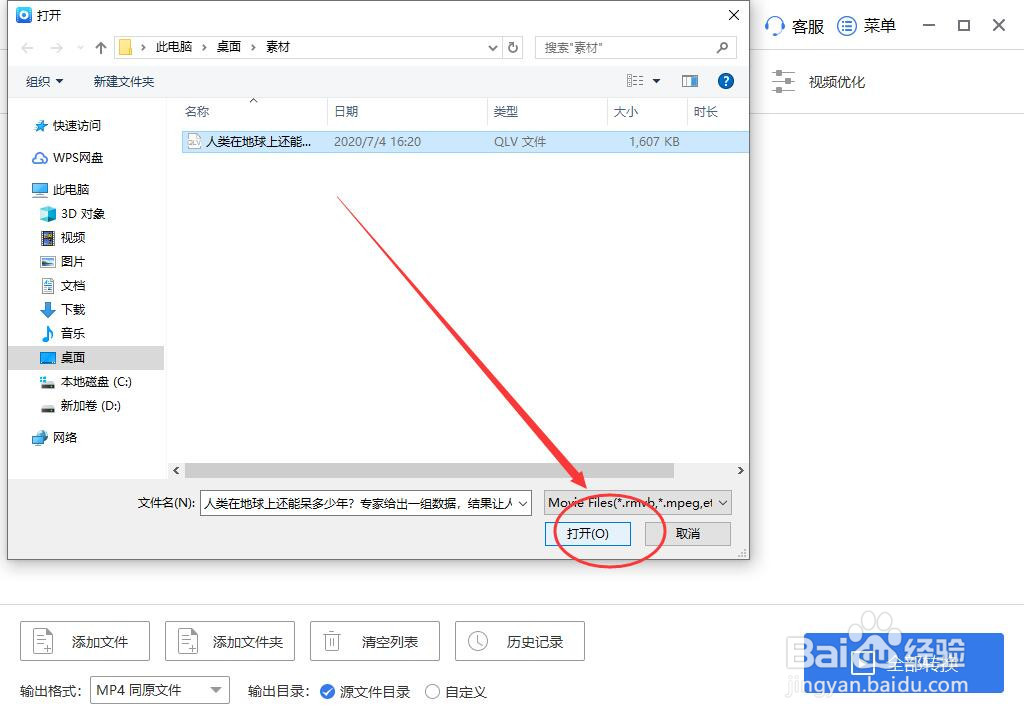
2、点击“添加文件”或者将之前打开的文件夹内的视频拖曳进入。

qlv怎么转换成mp4格式

qlv怎么转换成mp4格式

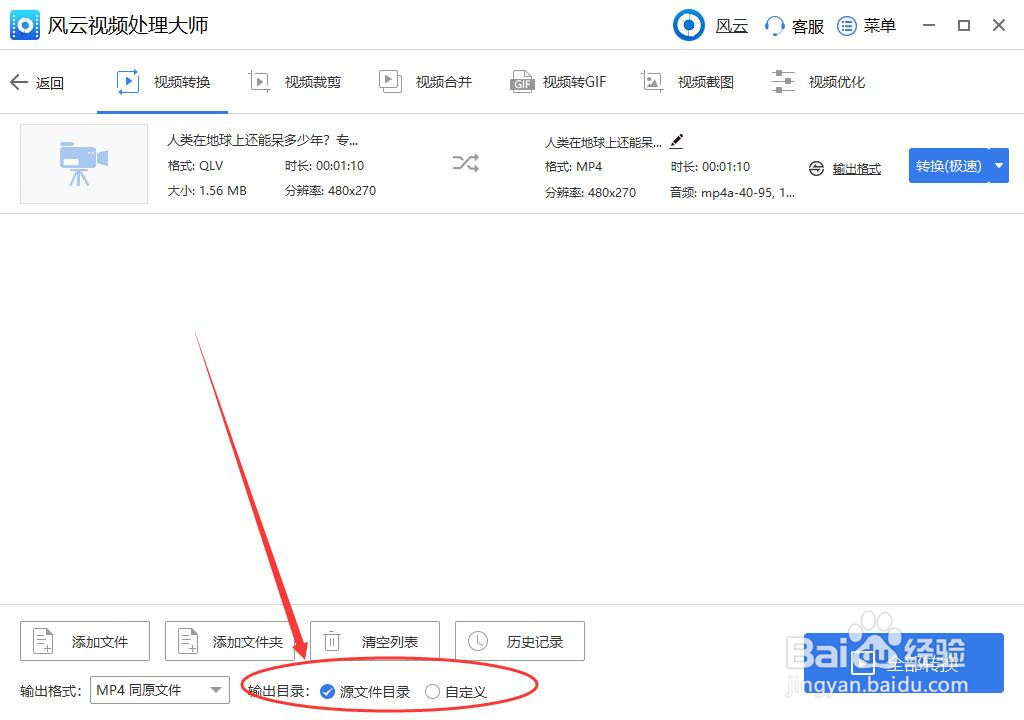
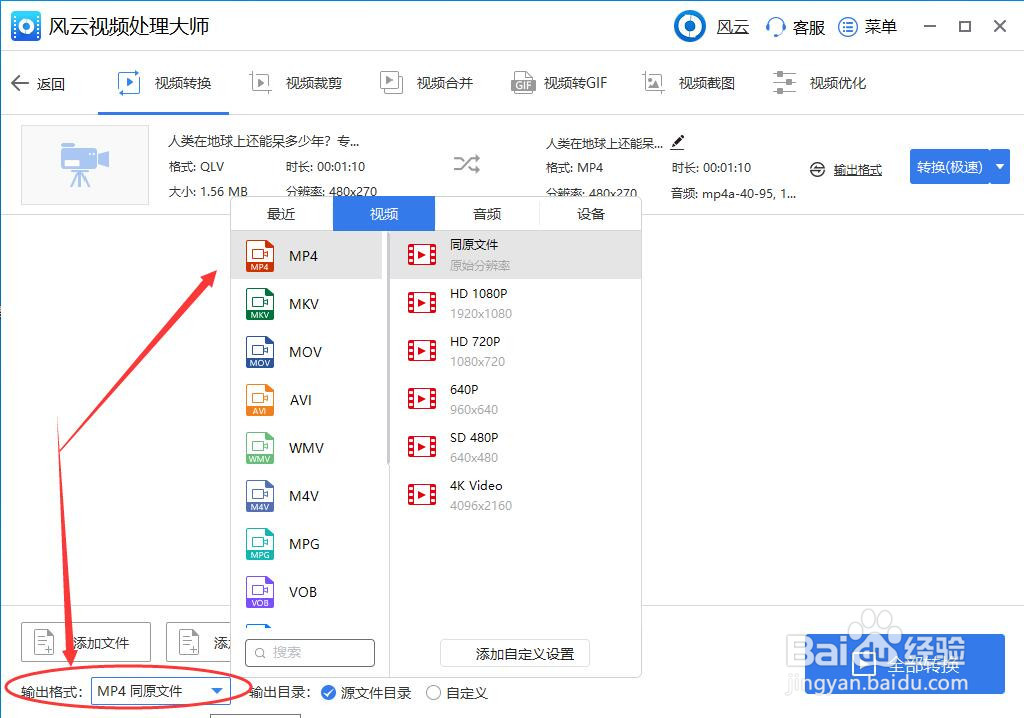
3、在下方“输出格式”选择MP4格式。输出目录即保存位置,可以下拉选择要将转换后的视频保存到特定位置。
qlv怎么转换成mp4格式

qlv怎么转换成mp4格式

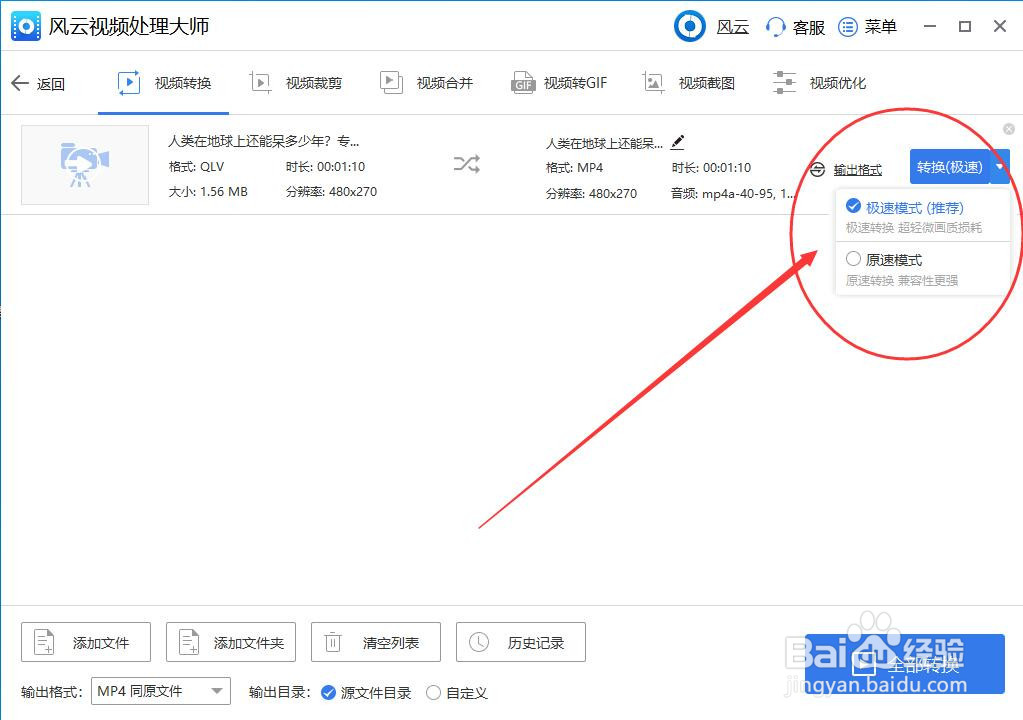
4、视频添加后,确认输出格式和输出目录无误之后,设置转模式,我们可以设置成极速模式,也可以设置成原速模式。
qlv怎么转换成mp4格式

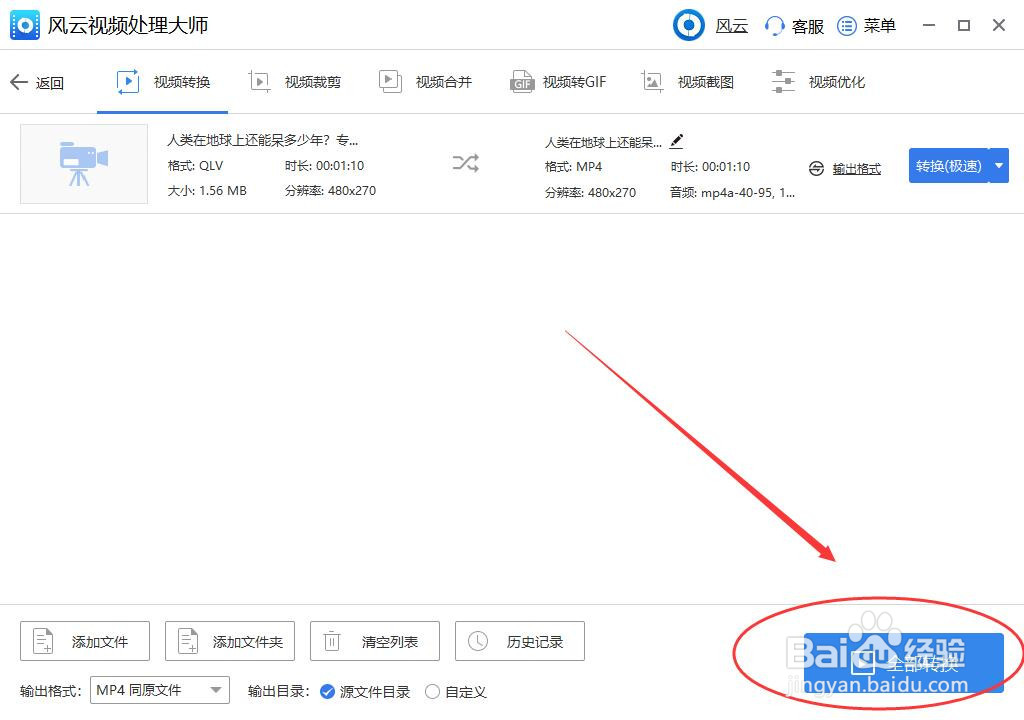
5、点击右下角“全部转换”,即可开始转换过程。等待数秒后,转换完成。

qlv怎么转换成mp4格式

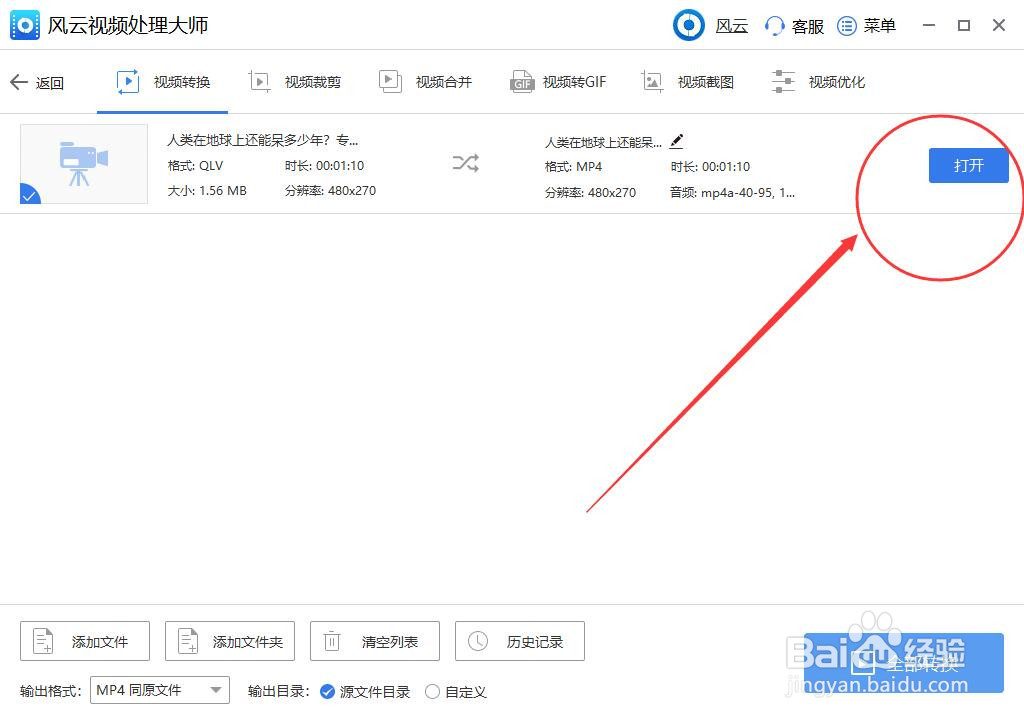
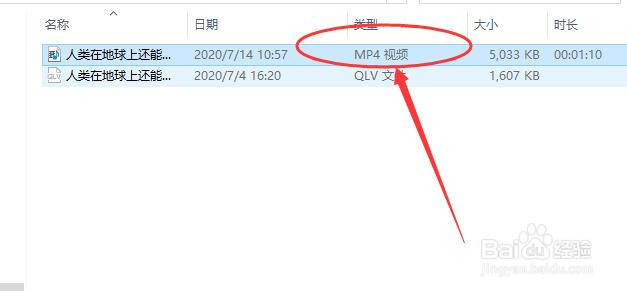
6、转换完成点击“打开”,转换完成如下:

qlv怎么转换成mp4格式

qlv怎么转换成mp4格式

  • 学龄前儿童兴趣培养指南
  • 每天都吸二手烟怎么办
  • 在word里如何打出小节符号
  • 泰国旅游怎样预防蚊虫叮咬
  • 在Word里如何显示段落符号
  • 热门搜索
    武汉的旅游景点 密云旅游景点 四川旅游路线推荐 大连旅游线路 宁波旅游公司 杭州西溪湿地旅游攻略 旅游公司网站 九江旅游景点大全 大同旅游攻略 湖北十堰旅游